
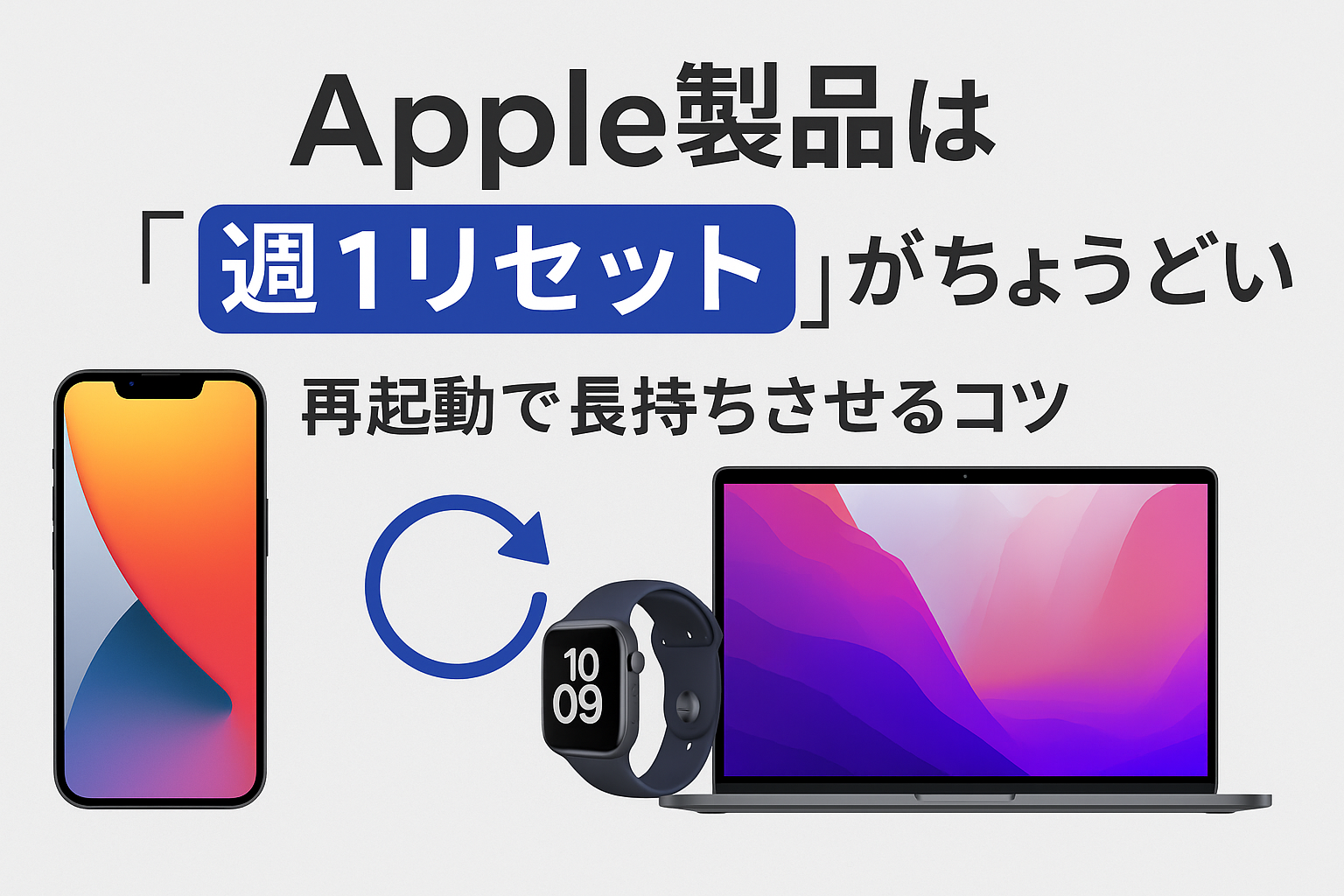
「最近、iPhoneの電池が減るのが早い」「Macの動作が重くなった」
そんな時こそ試してほしいのが、“週1回のリセット(=再起動)”です。
ここでいうリセットとは「初期化」ではなく、電源を切って再び入れるだけの再起動のこと。
データは消えませんので安心してください。
🍎 どうして再起動が必要なの?
iPhone や Mac は、電源を切らずに使い続ける人が多いですよね。
でも内部では、アプリやシステムが常に動いていて、メモリにデータが溜まっていきます。
再起動することで、この「溜まった疲れ」をリセットできます。
人間でいえば「ぐっすり眠った翌日」のように、サクサク動作が軽くなるんです。
🔋 週1回の再起動でリフレッシュ!
Apple製品は、放っておくとメモリ管理や電力制御が乱れてきます。
次のような症状が出てきたら再起動のサインです。
- バッテリーの減りが異常に早い
- Wi-FiやBluetoothの接続が切れる
- 通知が遅い、アプリが反応しない
- Macでアプリが突然落ちる
週に1回の再起動を習慣にするだけで、こうした不調が驚くほど減ります。
⌚ Apple Watch・iPhone・Macそれぞれの違い
| デバイス | よくあるトラブル | 再起動の効果 |
|---|---|---|
| Apple Watch | バッテリーが1日もたない | 消費電力制御を再調整 |
| iPhone / iPad | アプリが重い、通知が遅い | メモリを整理して通信を安定化 |
| Mac(Mチップ含む) | スリープから復帰しない | カーネルタスクをリセット |
💡 強制再起動(リンゴマークが出る方法)も効果的
iPhoneやiPadの場合、タッチが反応しない時は
電源ボタン+音量ボタンを長押しして「リンゴマーク」が出るまで待つことで再起動できます。
これは“ソフトリセット”と呼ばれる方法で、データは一切消えません。
不具合が出た時の「応急処置」として覚えておくと安心です。
💡 アップデート後も“再起動”が大事
OSアップデート直後に「熱くなる」「重くなる」と感じることがあります。
これは内部で最適化作業が走っているためで、再起動するだけで安定することが多いです。
🌙 まとめ:デバイスも休ませてあげよう
Apple製品は高性能でも、使い続ければ疲れます。
週に1回の再起動を“おやすみタイム”と考えてあげましょう。
「最近調子が悪いな…」と思った時は、
まずは再起動。それだけで動作もバッテリーもリフレッシュします✨