「画面が動かない」「タッチが効かない」「電源が切れない」──
そんな時に焦らず試してほしいのが、**“強制再起動(ソフトリセット)”**です。
この方法はデータを消さずに再起動できる、安全な応急処置です。
📱 強制再起動とは?
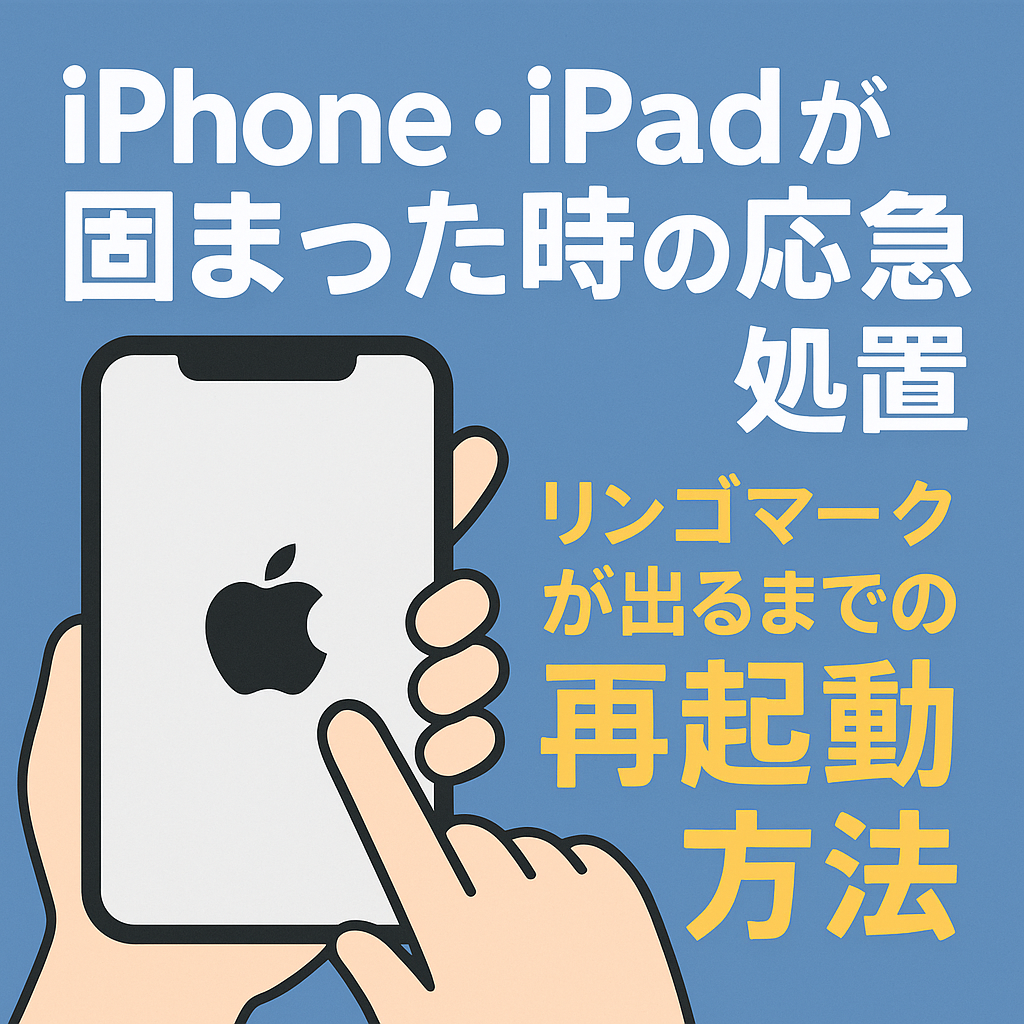
通常の電源オフができない時に、強制的にリンゴマーク(Appleロゴ)を出して再起動させる方法です。
よく「リセット」とも呼ばれますが、これは「初期化」ではありません。
データやアプリはそのままで、電源を入れ直すだけの操作です。
🔄 iPhoneの強制再起動方法
iPhone 8以降(Face IDモデルを含む)
- 音量を上げるボタンをすぐに押して離す
- 音量を下げるボタンをすぐに押して離す
- 電源ボタン(サイドボタン)を長押し
- 画面に リンゴマーク が出たら離す
👉 これで再起動完了。データは消えません。
iPhone 7 / 7 Plus
- 音量を下げるボタンと電源ボタンを同時に長押し
- リンゴマークが出たら離す
iPhone 6s以前 / iPad(ホームボタン付き)
- ホームボタンと電源ボタンを同時に長押し
- リンゴマークが出たら離す
⚠️ 注意:電池切れと見分けよう
画面が真っ黒だからといって、フリーズとは限りません。
まずは充電ケーブルをつなぎ、10分ほど待ってみてください。
それでも反応がない場合は、上記の「強制再起動」を試しましょう。
💡 それでも起動しない場合
リンゴマークが出ても、何度も消える・止まる場合は、
iTunes(またはFinder)での復元モードが必要なこともあります。
この場合は、PCに接続して「アップデート」を選ぶと改善することがあります。
🌙 まとめ:慌てず「リンゴマーク」を出そう
iPhoneやiPadは、動かなくてもほとんどが再起動で復旧可能です。
「電源が入らない」と慌てずに、まずは「リンゴマーク」を目指しましょう🍎
それだけで直るトラブルは意外と多いんです。