「あれっ!?」
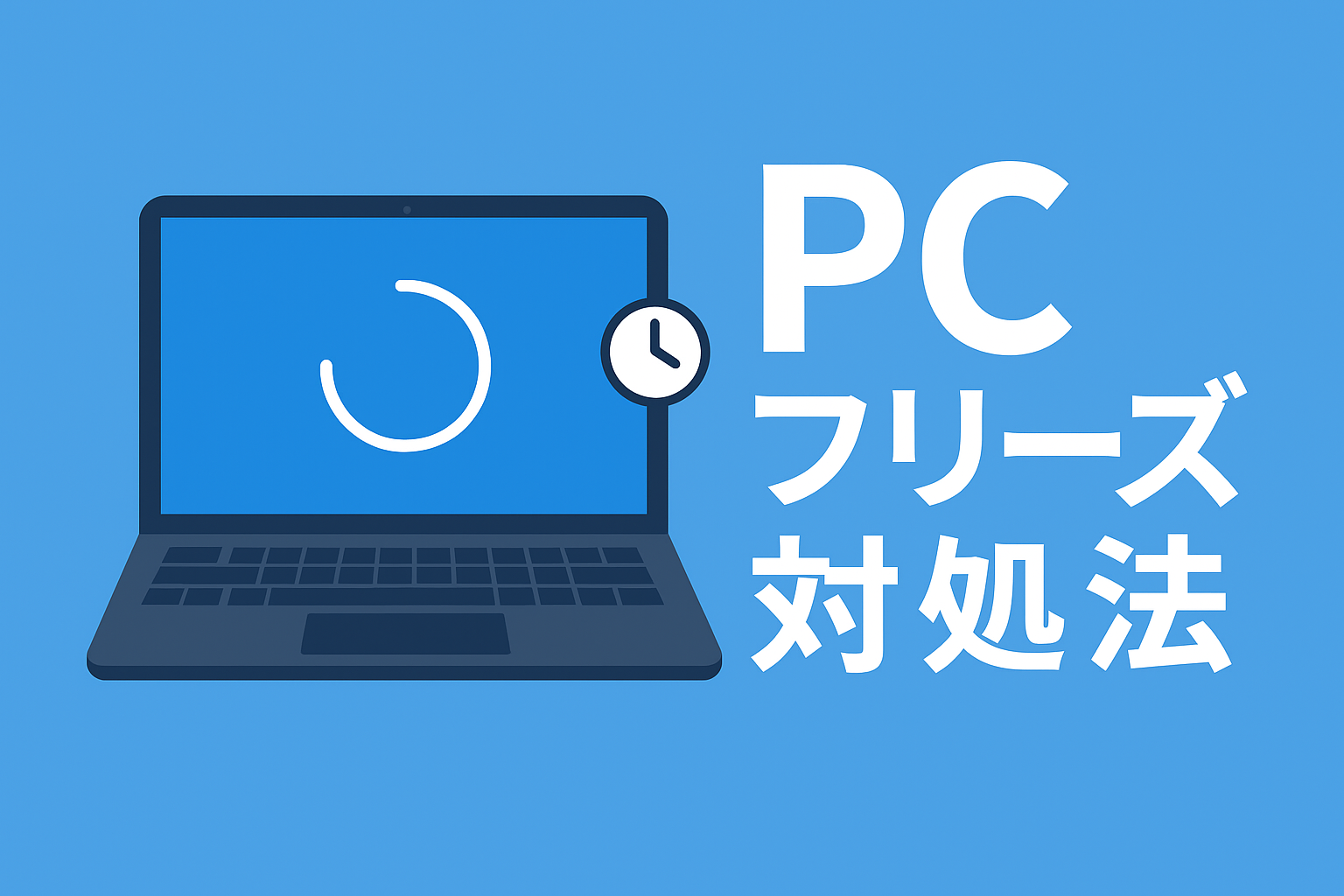
パソコンで作業をしていると、急にマウスが動かなくなったり、キーボードを打っても反応しなくなることがあります。
いわゆる 「フリーズ(固まる)」 という現象です。
特に初心者の方は「壊れたかも…」とパニックになってしまうことも。
でも、あわてて電源を抜くのは NG ❌ です。
この記事では、パソコンがフリーズした時に 順番に試すべき5つのステップ を、初心者にもわかりやすく解説します。
🕒 ステップ1:まずは「3分」待ってみる
「え?待つだけ?」と思うかもしれませんが、実はこれが一番大事なこともあります。
パソコンが固まったように見えても、裏側では…
- Windowsのアップデート中
- 重たいソフトを起動中
- ウイルススキャン中
といった処理をしていることがあります。
この場合、3〜5分ほど待つと何事もなかったように復活するケースも多いです☕✨
⌨️ ステップ2:「Ctrl」+「Alt」+「Delete」キーを押す
3分待ってもダメな場合は、キーボードのショートカットを使いましょう。
- Ctrlキー と Altキー を同時に押す
- そのまま Deleteキー を押す
すると「タスクマネージャー」やロック画面が表示されることがあります。
「応答なし」となっているアプリを選んで「タスクの終了」をクリックすると、フリーズが解消されることもあります。
🛑 ステップ3:それでもダメなら「強制終了」
ショートカットも効かない…そんな時は最後の手段です。
👉 パソコン本体の 電源ボタンを5〜10秒間長押し してください。
電源が「プツン」と切れます。
⚠️注意
この方法では、保存していなかったデータは消えてしまう可能性があります。
あくまで「最終手段」として覚えておきましょう。
🔁 ステップ4:再起動して原因を探る
強制終了後、1分ほど置いてから再起動しましょう。
無事に立ち上がったら、フリーズの原因を振り返ります。
- ソフトの開きすぎ(メモリ不足)
- 本体の熱
- 古いパソコンによる性能劣化
- ウイルス感染
複数のソフトを同時に開いている方は、それだけで動作が重くなることもあります。
🧹 ステップ5:今後フリーズさせないための予防策
フリーズは「パソコンからのSOS」の可能性もあります。
次の2点を心がけるだけでも、再発を防ぎやすくなります。
- 定期的に 再起動 をする(週1回がおすすめ)
- 使わないソフトやタブは こまめに閉じる
📝 まとめ
パソコンがフリーズしたら、あわてずに…
- 3分待つ
- Ctrl + Alt + Delete を試す
- 電源ボタン長押しで強制終了
この順番で対処してみましょう。
もし頻繁にフリーズするようなら、PCの寿命が近いサインかもしれません。
5年以上使っている方は、買い替えを検討するのも一つの方法です💻✨