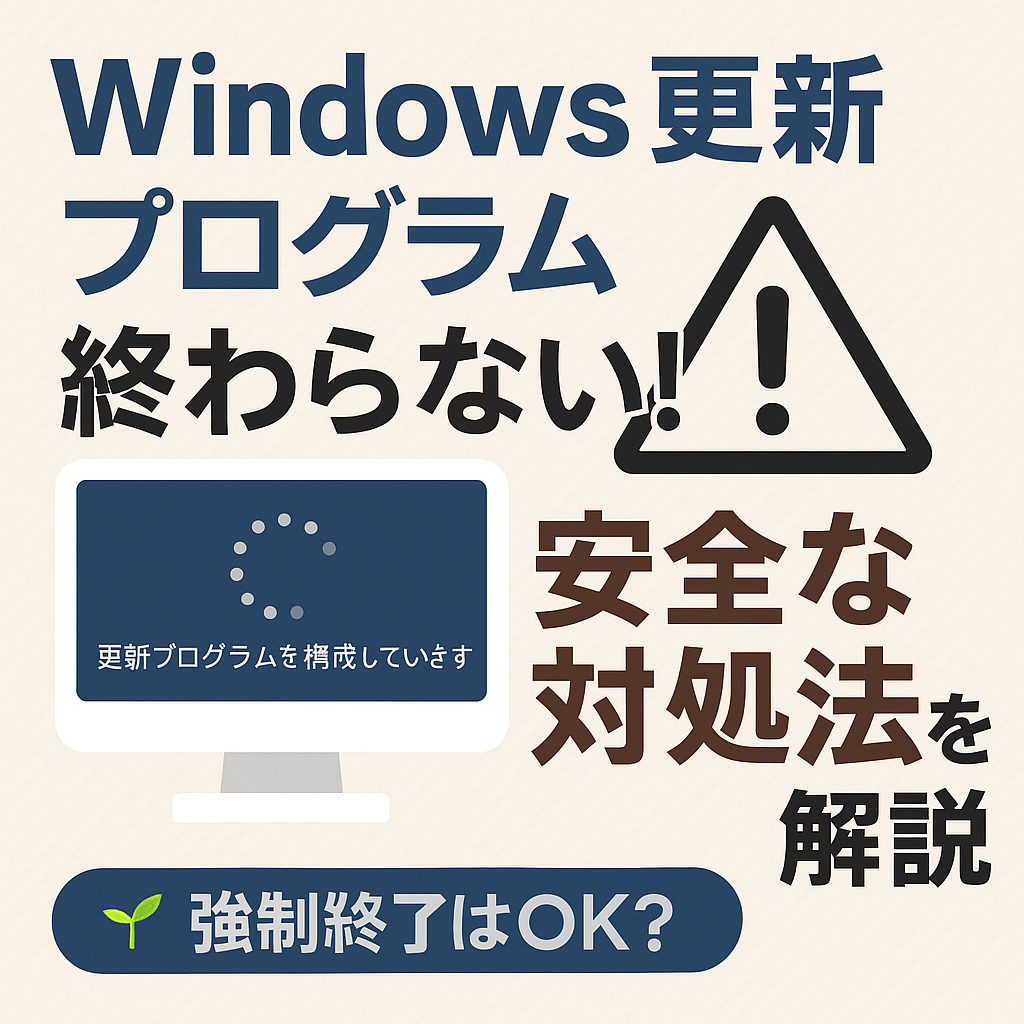
夜に作業を終えて電源を切ろうとしたら、突然この画面。
「更新プログラムを構成中… 電源を切らないでください」
見慣れたはずのメッセージなのに、何分経っても終わらない。
HDDのランプはついたまま、ファンの音も止まらない――。
この“無限アップデート”に、誰しも一度は遭遇したことがあるはずです。
この記事では、なぜWindowsアップデートが終わらないのか、
そして 安全に抜け出すための現実的な対処法 を解説します。
初心者だけでなく、日常的にWindowsを使う方にも知ってほしい内容です。
1. 更新が終わらないのは「壊れた」わけではない
まず知っておきたいのは、
ほとんどのケースでパソコン自体は壊れていないということ。
アップデート中は、システム内部のファイルを置き換える「大掛かりな工事」をしています。
進行バーが止まっているように見えても、裏では大量の処理が動いているのです。
特に、次のような環境では時間がかかります:
- HDD搭載の古いノートPC
- 大型アップデート(年2回)に当たった場合
- 長期間アップデートをしておらず溜まっていた場合
この場合、30分〜2時間は普通です。
アクセスランプが点滅しているなら、まだ処理中。焦らず待ちましょう。
2. 本当に止まっている場合の見極め方
完全にフリーズしているかどうかは、次の3点で判断します。
- HDDアクセスランプがまったく点かない
- パーセンテージ表示が1時間以上まったく動かない
- ファンの音も止まり、画面が暗転したまま
この状態が2時間以上続いたら、
内部でエラーが発生している可能性が高いです。
そのときは**「電源長押しによる強制終了 → セーフモード起動」**を検討します。
セーフモードで起動すれば、Windowsが最低限の構成で立ち上がるため、
「更新を完了できませんでした」というメッセージが出たあとでも再構成が可能です。
3. 強制終了する場合の注意点
強制終了は“最終手段”です。
アップデート中の電源断は、ファイル破損のリスクを伴います。
特に以下のタイミングで切るのは避けてください:
- 「更新プログラムを構成中」と表示されている最中
- 再起動中に回転する円が表示されているとき
どうしても止まらない場合のみ、
電源ボタンを長押しして強制終了 → 数分後に再起動 → 自動修復を待つ、
という流れで行いましょう。
自動修復で復旧できない場合は、「回復ドライブ」または「セーフモード」から
システムの復元を使うのが確実です。
4. 再発を防ぐ3つの設定
もう「帰れない夜」を繰り返さないために、
Windows側の設定を見直しておくのがおすすめです。
① アクティブ時間の設定
「この時間帯はパソコンを使っている」と指定することで、
その時間中は勝手に更新されなくなります。
→ 設定 → Windows Update → アクティブ時間の変更
② 更新の一時停止
大事な作業や会議の前に、数日間だけ更新を止めることも可能です。
→ 設定 → Windows Update → 更新を一時停止
③ 更新を溜め込まない
「更新してシャットダウン」が出たときに実行しておくことで、
次回起動時の長時間待機を防げます。
まとめ:焦らず、順番にやるのが最善手
Windows Updateが終わらないときに大切なのは、
「壊れた」と思い込んで焦らないこと。
・まずは待つ(1〜2時間)
・動きが止まったらセーフモードを試す
・再発防止の設定で次回をスムーズに
たったこれだけで、あの「帰れない夜」は二度と訪れません。
アップデートは面倒な存在ではなく、Windowsを守るための大切な作業です。
仕組みを知れば、むしろ安心して使い続けられるようになります。