
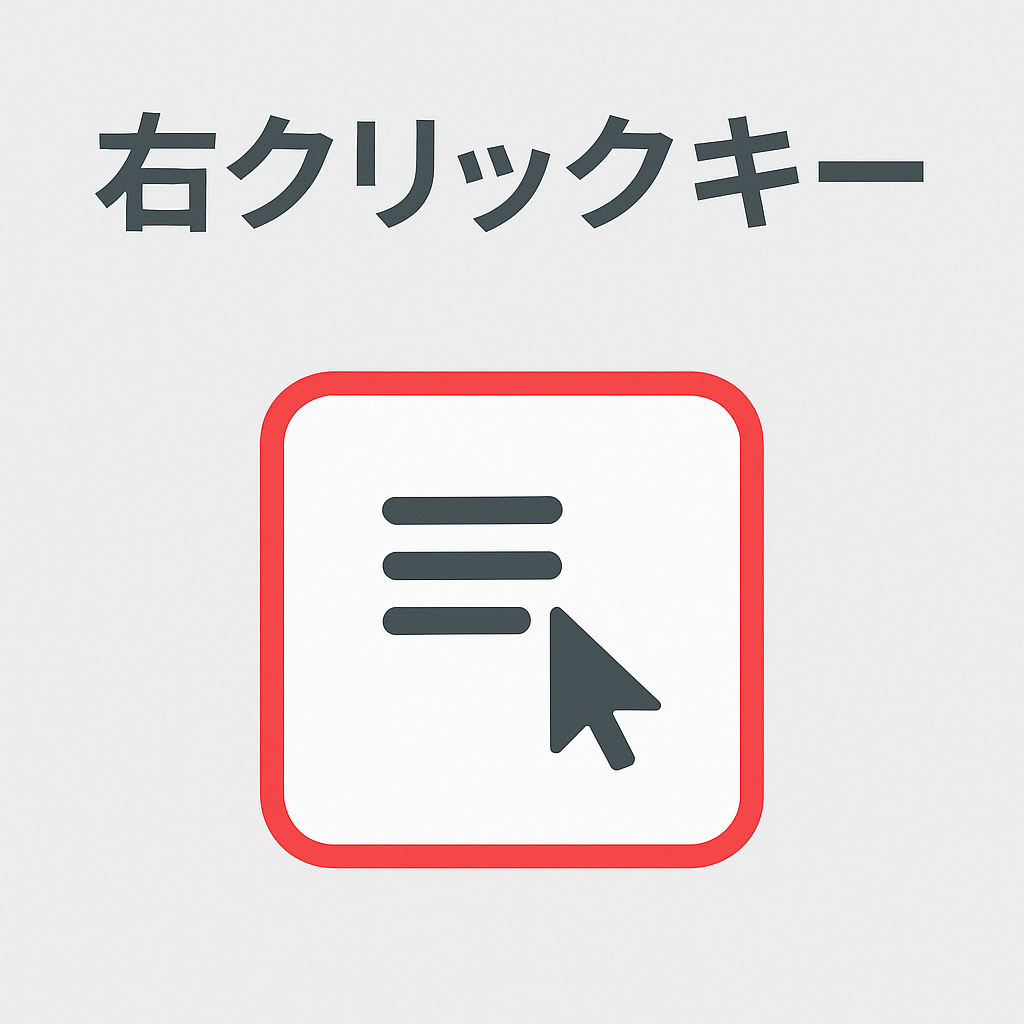
パソコンを使っていると、「右クリック」という言葉はよく耳にしますよね。
でも実は、マウスの右ボタンを押さなくても、キーボードだけで右クリックと同じ操作ができるキーがあるのをご存じですか?
それが、**「メニューボタン(右クリックキー)」**です。
使いこなすと、パソコン操作がぐんと速くなり、特にノートパソコンでの作業がとても快適になります。
今回は、このあまり知られていない便利なキーの使い方を、初心者向けにわかりやすく解説します。
メニューボタンとは?
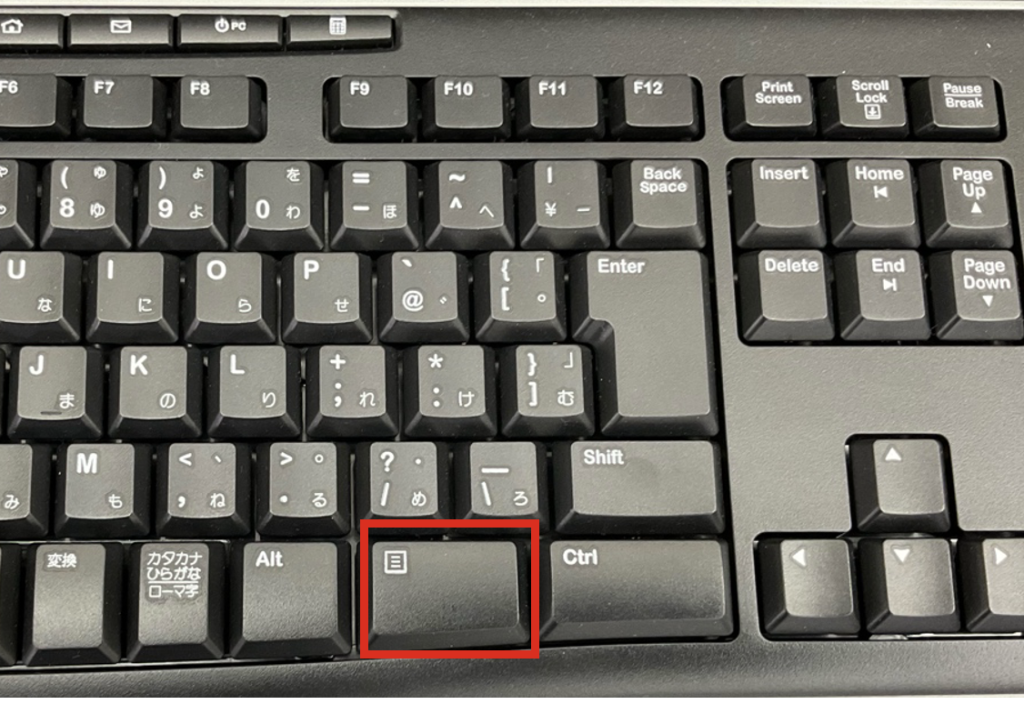
メニューボタンとは、キーボードの「Altキー」の右隣にあるキーです。
見た目は 三本線のアイコン で、押すと右クリックしたときと同じコンテキストメニュー(ショートカットメニュー)が表示されます。
このキーは、マウスを使わずに操作できるため、
- ノートPCを使っているとき
- 右クリックが反応しないとき
- キーボードだけで素早く操作したいとき
などに非常に役立ちます。
なぜあまり知られていないのか?
最近のノートパソコンでは、メニューボタンが省略されていることもあります。
また、マウス操作に慣れている人が多いため、存在自体を知らない方も少なくありません。
でも、ショートカットとしては非常に便利なので、知っておくと作業効率が上がります。
実際に使ってみよう
たとえば、WordやExcel、ブラウザなどで文字やファイルを選択した状態で、メニューボタンを押すと…
👉 コピー、貼り付け、名前の変更、削除などのメニューがすぐに表示されます。
つまり、
- 右クリック → メニューを選ぶ
よりも - キーボードで選択 → メニューボタンで操作
の方がスムーズに進められる場面もあるのです。
メニューボタンがないときの対処
最近のノートPCには、メニューボタンがついていない機種もあります。
その場合は代わりに
👉 Shift + F10
で同じ動作ができます。
これを覚えておくだけで、右クリックが使えなくなったときも慌てなくて済みます。
もし反応しないときは
- 外付けキーボードを使っている場合 → 接続を確認
- ノートPCの場合 → ドライバや設定を確認
- どうしても使えない場合 → Shift + F10 を活用
まとめ
今回は、初心者の方が意外と知らない「メニューボタン(右クリックキー)」の便利な使い方を紹介しました。
- Altキーの右隣にあるキーで右クリックと同じ操作ができる
- キーボードだけでコピーや削除などの操作が可能
- 無い場合は Shift + F10 で代用できる
こういったちょっとしたショートカットを覚えるだけで、普段の作業がぐっと楽になります。
ぜひ一度、使ってみてください。
キーボードをもっと使いこなしたい方は、日本語入力システムそのものの見直しもおすすめです。
日本語入力システムおすすめ比較|ATOK・Google日本語入力・Microsoft IMEの違い