
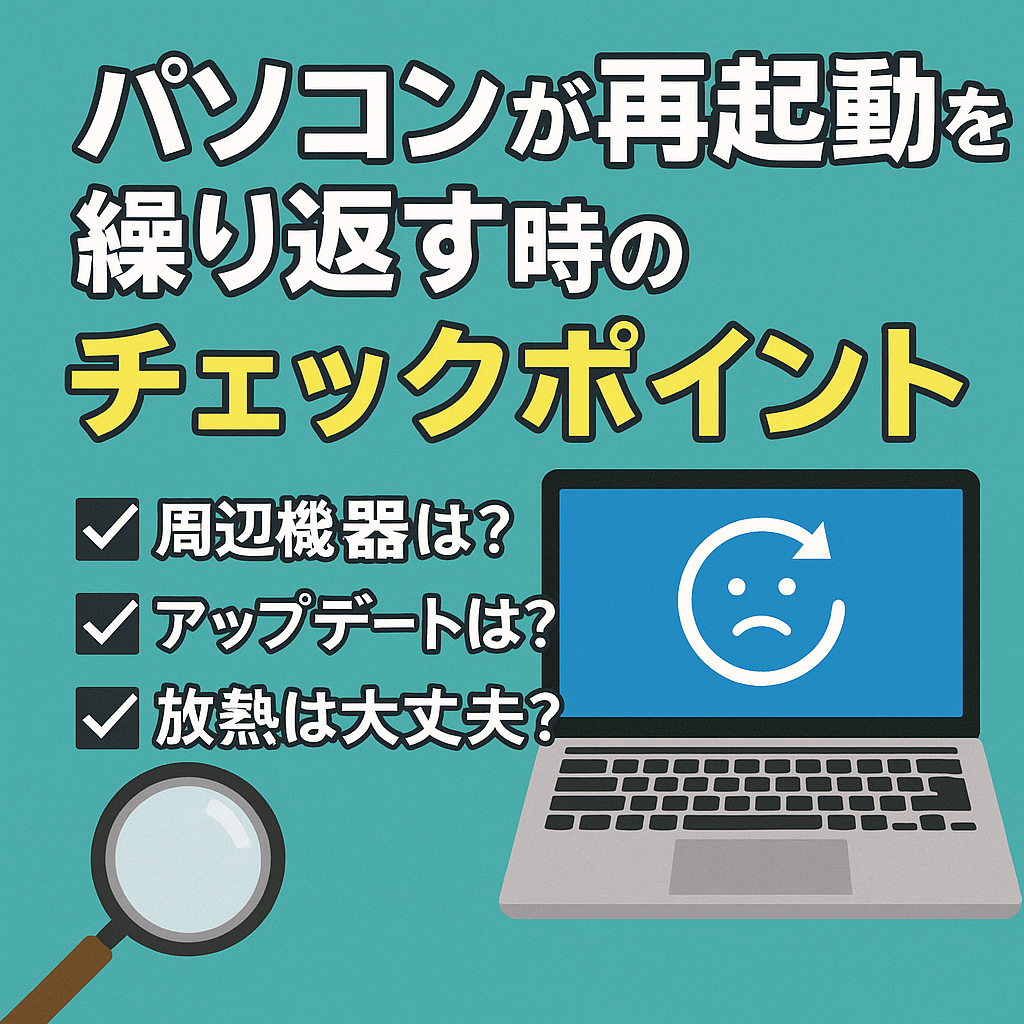
「電源を入れても、またすぐに再起動してしまう…」
こういうトラブル、実はかなり多いんです。しかも、必ずしも“壊れている”とは限りません。
私も相談を受けることがありますが、実際にはちょっとした設定やアップデートの途中ということもよくあります。この記事では、パソコンが再起動を繰り返すときに自分でチェックできる基本ポイントを、初心者の方にもわかりやすく紹介します。
1. Windows Updateの途中じゃないか確認する
一番よくあるのが、**Windows Update(更新プログラム)**の途中で再起動を繰り返しているケースです。
更新中は黒い画面に「更新プログラムを構成しています」「電源を切らないでください」といったメッセージが表示されます。
この場合は焦らずそのまま待ちましょう。途中で電源を切ってしまうと、逆に不具合の原因になることもあります。
- 💡 目安時間:10〜30分(環境によっては1時間以上かかることも)
- ⚠️ コンセントを抜いたり電源を強制的に切るのはNG!
2. 周辺機器を全部外してみる
プリンターやUSBメモリ、外付けハードディスクなどの周辺機器が原因で再起動が続くこともあります。
一度すべて取り外した状態でパソコンを起動してみましょう。
- マウスとキーボード以外は全部外す
- 起動したあとに一つずつ接続し、どれが原因か確認する
古いプリンターやUSB機器がWindowsの起動を妨げているケースは、意外と多いです。
3. 電源設定を確認してみる
スリープから復帰すると勝手に再起動されてしまう…という方もよくおられます。
これは電源設定が影響していることがあります。
- 「スタート」→「設定」→「電源とスリープ」
- 「スリープ後の動作」や「高速スタートアップ」を一度オフにしてみる
設定を見直すだけで改善するケースもあるので、まずはここをチェックです。
4. セキュリティソフトの不具合も意外と多い
有料のセキュリティソフトや体験版が入っている場合、これが再起動を引き起こすケースもあります。
まずは一時的に無効化して様子を見てみましょう。
もしこれで落ち着くようなら、別のソフトに乗り換えるのもひとつの手です。
(私は基本的に、Windows Defenderで十分と考えています)
5. ハードの劣化も視野に入れる
長年使っているパソコン(特に5年以上)は、電源ユニットやバッテリーの劣化も疑う必要があります。
古いノートPCでは、バッテリーが膨張・劣化して再起動を繰り返すこともあります。
- デスクトップ → 電源ユニットの不具合
- ノート → バッテリーの劣化
この場合は修理または買い替えが現実的です。
6. それでも直らないときはプロに相談を
ここまでのチェックで改善しない場合、OSやハードウェアの不具合が考えられます。
無理に自己解決しようとすると、かえって状態が悪化する可能性もあります。
信頼できるサポート窓口や販売店に相談しましょう。
大事なデータがある場合はバックアップもお忘れなく。
📝 まとめ:焦らず、ひとつずつ確認しよう
パソコンが再起動を繰り返すと、つい「壊れた!」と焦ってしまいますよね。
でも、実はちょっとした原因のことも多いんです。
- Windows Update中 → まずは待つ
- 周辺機器 → 一度全部外す
- 電源・セキュリティソフト → 設定や一時停止を試す
- 古いパソコン → ハード劣化の可能性も
大切なのは「慌てず順番にチェックすること」。
そうすれば、無駄な出費を防げることもありますよ。