
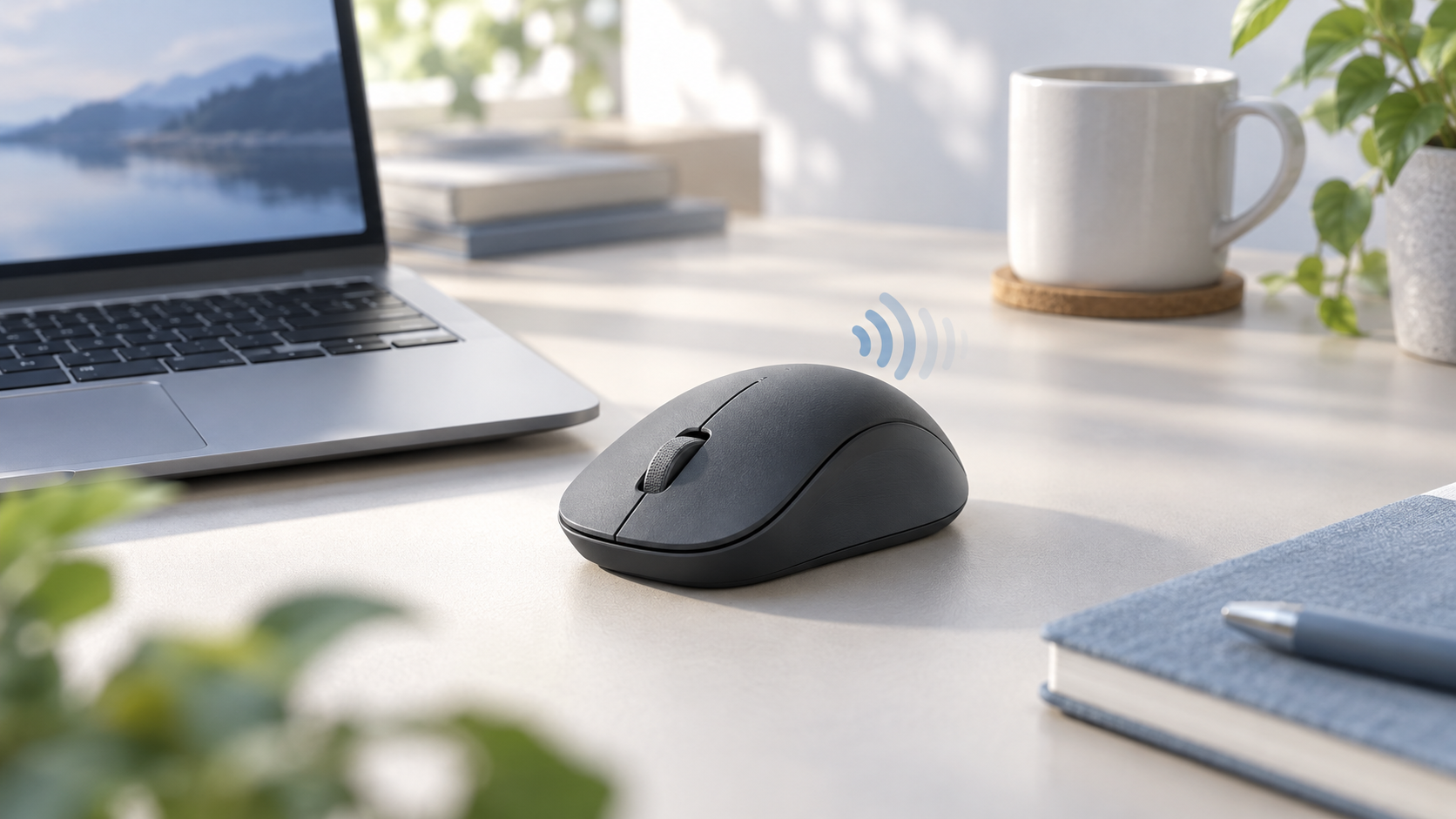
クリックの「カチカチ」という音が気になるなら、静音タイプのワイヤレスマウスが候補になります。ただし「静音」と書かれていても、左右のボタンだけが静かな製品もあれば、ホイールやサイドボタンまで配慮された製品もあります。
この記事は特定の製品を使ったレビューではありません。購入前に仕様表で確かめたいポイントを、初心者の方にもわかるように整理します。
静音マウスは「完全な無音」ではない
静音マウスは、一般的なマウスよりクリック音を抑えることを目的とした製品です。音の大きさや押した感触は製品によって違い、まったく音がしないわけではありません。店頭で触れられるなら、音と押し心地を確かめておくと安心です。
接続方法はBluetoothとUSBレシーバーを確認
ワイヤレスマウスの主な接続方法は、Bluetoothと、付属の小さなUSBレシーバーを使う方式です。両方に対応する製品もあります。
- Bluetooth:対応するパソコンならUSB端子を使わずに接続できます。最初にペアリング(機器を登録する操作)が必要です。
- USBレシーバー:付属の受信機をパソコンに差して使います。空いているUSB端子と、受信機の端子形状を確認しましょう。
- 両対応:使い方に合わせて接続方法を選べます。ただし、切り替え方や登録できる機器の台数は製品ごとに異なります。
「Bluetoothなら必ず快適」「レシーバーなら必ず安定」とは言い切れません。パソコンとの相性や使用環境も影響するため、対応OSやメーカーの説明を確認してください。
購入前に見るべき5つのポイント
1. どのボタンが静音なのか
左右クリックだけなのか、ホイールを押す音やサイドボタンも静かなのか、仕様表を見ましょう。スクロール時の音まで気になる方は、ホイールについても確認したいところです。
2. 手に合う大きさと形か
小型モデルは持ち運びやすい一方、手の大きさや持ち方によっては疲れやすいこともあります。長時間使うなら、写真だけで決めず、寸法と形状を確認しましょう。
3. 乾電池式か充電式か
乾電池式は電池を交換して使い続けられます。充電式は電池を買い足す必要がありませんが、充電方法と使用可能時間を確認しておきましょう。どちらがよいかは、使う頻度や好み次第です。
4. パソコンと端子に対応しているか
WindowsとMacの両方で基本操作ができても、サイドボタンや専用設定ソフトの対応は異なる場合があります。また、USBレシーバーを使うなら、パソコン側の端子がUSB Type-AかType-Cかも確認してください。
5. 使う机の素材に合うか
ガラスや光沢のある机では、マウスのセンサーが動きを読み取りにくい場合があります。心配なら、対応する表面についてメーカーの説明を確認するか、マウスパッドを使う方法もあります。
こんな方は静音タイプを検討しやすい
- 夜間や静かな部屋で作業することが多い方
- オンライン会議中のクリック音が気になる方
- ノートパソコンを外付けキーボードと一緒に使う方
- 持ち運び用のマウスを探している方
よくある質問
Q. 静音マウスは押し心地が違いますか?
製品によって異なります。従来のクリック感に近いものも、軽めに感じるものもあります。押し心地を重視するなら、店頭で試すか、返品条件を確かめてから選びましょう。
Q. BluetoothとUSBレシーバーのどちらがよいですか?
USB端子を空けたいならBluetooth、パソコン側のBluetooth対応を気にせず使いたいならレシーバー方式が候補になります。自分のパソコンの端子と対応OSを先に確認すると選びやすくなります。
まとめ
静音ワイヤレスマウスは、音だけでなく、接続方法・大きさ・電源・対応OSも合わせて選ぶことが大切です。特に「どこまで静音なのか」と「自分のパソコンにつながるか」を購入前に確認しておくと、選び間違いを減らせます。