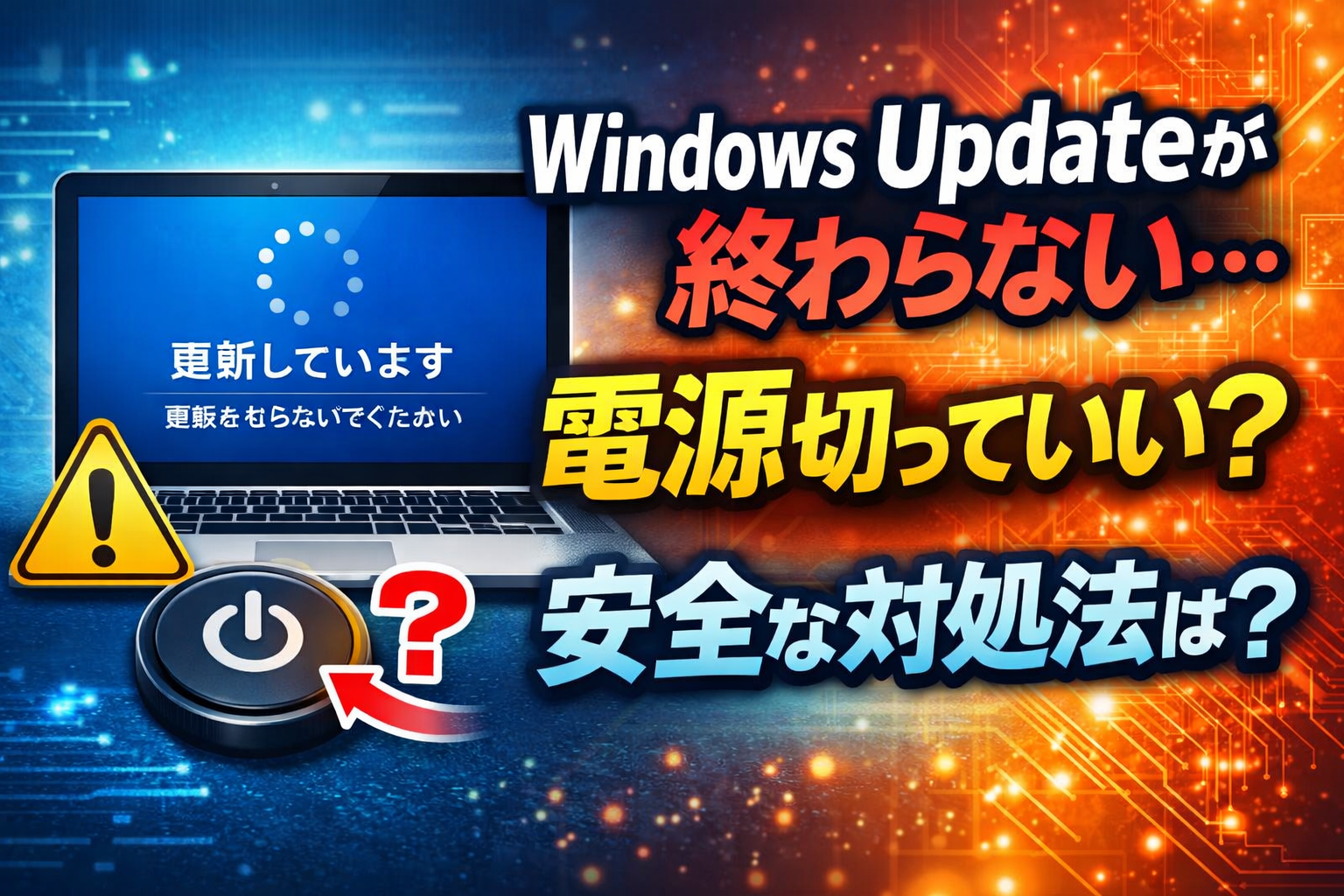
パソコンを再起動したら、青い画面にこんな文字が出たまま動かない——
「更新が進行中です。コンピューターの電源を入れたままにしてください。」
「更新プログラムを構成しています ○% 完了 コンピューターの電源を切らないでください」
1時間経っても、2時間経っても数字が動かない。「これ、本当に待つしかないの?」「もう電源切っていいのでは?」——不安になりますよね。
結論から言うと、切っていい状態と、絶対に切ってはいけない状態があります。そして、その2つは見分けられます。この記事では、待つ時間の目安・見分け方・強制終了の正しい手順・そのあとの復旧まで、順番に説明します。
✅ 先に結論
- まず2時間は待つ。1時間では早すぎます
- パソコンのランプが点滅しているなら、まだ動いています。切らないでください
- 2時間以上、ランプも数字も一切動かないなら、電源ボタン長押しで切ってかまいません
- 切ったあと起動しなくても、たいてい直せます。あわてて修理に出す前に下の手順を試してください
⏱ そもそも、どのくらい待てばいいの?
ここがいちばん知りたいところだと思います。目安はこうです。
| 更新の種類 | ふつうにかかる時間 | 「おかしい」と判断するライン |
|---|---|---|
| 毎月の更新(月に1回ほど) | 15分〜1時間 | 2時間 |
| 大型更新(年に1〜2回) | 1〜3時間 | 4〜5時間 |
| 何年もためこんだ更新 | 3時間以上かかることも | 半日 |
⚠️ 古いパソコン、特にHDD(ハードディスク)を積んだ機種は、この2〜3倍かかることがあります。SSDに比べて読み書きが何倍も遅いためで、故障ではありません。買って5年以上経っているパソコンなら、気長に構えてください。
💡 「1時間で切った」が失敗のいちばん多い原因です。実際にはまだ処理の途中で、そこで切ってしまったせいで起動しなくなる——という流れがとても多いのです。時間に余裕があるなら、寝る前に始めて朝まで放っておくのがいちばん安全です。
🔍 「止まっている」か「動いている」かの見分け方
画面が同じでも、中では動いていることがよくあります。画面ではなく、この3つを見てください。
① アクセスランプ(いちばん確実)
パソコン本体にある、円筒形のマークや「⌸」のようなマークが付いた小さなランプを探してください。ノートパソコンなら手前や側面、デスクトップなら前面にあります。
- チカチカ点滅している → まだ動いています。切らないでください
- まったく光らない状態が30分以上続く → 止まっている可能性が高い
⚠️ 最近のノートパソコンにはこのランプ自体が付いていない機種もあります。その場合は②と③で判断してください。
② 本体の音と熱
本体に手を当ててみてください。ファンが回っている音がする・本体がほんのり温かいなら、中では処理が続いています。
逆に完全に無音で、本体が冷たくなっているなら、止まっている可能性が高くなります。
③ ぐるぐる回る点(スピナー)
画面のパーセント表示の下や上に、小さな点が円を描いて回っていることがあります。これが回っている間は動いています。止まったら要注意です。
💡 「○%で止まっている」は、あてになりません。Windowsのパーセント表示は進み方がとても不規則で、30%や100%で1時間以上動かないのは普通にあります。数字ではなく、上の3つで判断してください。
🚫 電源を切ってはいけない状態
次のどれかに当てはまるなら、まだ切らないでください。
- アクセスランプが点滅している
- ファンが回っている/本体が温かい
- ぐるぐる回る点が動いている
- 数字がゆっくりでも増えている
- 始めてからまだ2時間経っていない
この段階で切ると、Windowsのシステムファイルが書き換え途中のまま残り、次から起動しなくなることがあります。「切ると壊れる」と言われるのは、まさにこの状態のことです。
✅ 電源を切ってもいい状態
逆に、次の条件がそろったら切ってかまいません。
- 2時間以上(大型更新なら4〜5時間以上)経っている
- アクセスランプが30分以上まったく光らない
- ファンも止まり、本体が冷たい
- ぐるぐる回る点も止まっている
- 同じ再起動を何度も繰り返している(再起動ループ)
- 画面が真っ暗のまま、キーを押しても何も反応しない
この状態は本当に固まっています。待っても何も起きないので、次の手順で切りましょう。
🔧 強制終了の正しいやり方
- 電源ボタンを、画面が真っ暗になるまで押し続ける(およそ5〜10秒)。途中で指を離さないこと
- 真っ暗になったら指を離し、そのまま1分ほど待つ
- ノートパソコンなら、ACアダプターを抜く(バッテリーが外せる機種なら外す)
- USBメモリ・外付けハードディスク・プリンターなど、つないでいるものを全部外す
- ACアダプターを戻し、電源ボタンを1回だけ押して起動
⚠️ 4番のUSBを外す作業を飛ばさないでください。USBメモリを挿したままだと、パソコンがそちらから起動しようとして、また同じところで止まることがあります。地味ですが効きます。
🔄 強制終了したあと、どうなる?(3パターン)
パターン① 普通に起動した(いちばん多い)
ひと安心です。ただし更新は失敗して元に戻っているので、放っておくとまた同じ更新が始まります。
👉 設定 → Windows Update を開いて、更新が残っていないか確認してください。残っていたら、時間に余裕のあるとき(寝る前など)にもう一度やり直すのがおすすめです。
パターン② 「更新プログラムを元に戻しています」と出た
これはWindowsが自分で修復している最中です。正常な動きなので、今度こそ待ってください。ここでまた切ると、本当に壊れます。30分〜1時間ほどで元の状態に戻ります。
パターン③ 起動しない・エラー画面が出る
あわてないでください。Windowsには自分を直す仕組みが入っています。
- 電源ボタンを押して起動する
- メーカーのロゴが出たところで、電源ボタン長押しで強制終了
- これを3回くり返す
- 4回目に「自動修復を準備しています」という画面が自動で出てきます
- 「詳細オプション」→「トラブルシューティング」→「詳細オプション」→「スタートアップ修復」を選ぶ
これで直らない場合は、同じ「詳細オプション」の中の「更新プログラムのアンインストール」で、問題の更新だけを取り消せます。データは消えません。
👉 画面が真っ暗なまま何も出ない場合は、更新とは別の原因かもしれません。パソコンの画面が真っ暗・映らないときの対処法もあわせて確認してみてください。
👉 更新のあとから電源そのものが入らなくなった例は、こちらの実例記事にまとめています。
🩺 何度やっても同じところで止まるとき
更新をやり直しても毎回同じ場所で止まる場合は、ダウンロードした更新ファイル自体が壊れています。順番に試してください。
- 空き容量を確認する。Cドライブの空きが20GBを切っていると、更新は途中で止まりやすくなります。まずここを疑ってください
- 有線LANでつなぐ。Wi-Fiが不安定だと、ダウンロードが途中で切れて壊れたファイルになります
- トラブルシューティングツールを使う。設定 →「システム」→「トラブルシューティング」→「その他のトラブルシューティングツール」→ Windows Update の「実行する」。壊れたファイルを自動で消して、取り直してくれます
- 周辺機器を全部外して、もう一度更新する。プリンターやウェブカメラのドライバーが原因のことがあります
💡 1番の空き容量は本当によくある原因です。大型更新は作業用に20GB前後を必要とします。写真や動画をUSBメモリや外付けディスクに移すだけで、あっさり通ることがあります。
👉 ネットが不安定な場合は、Wi-Fi・インターネットが繋がらないときの対処法も参考にしてください。
🛡 次から困らないためにできること
- 更新は寝る前に始める。これだけで「待てなくて切ってしまう」事故がなくなります
- ノートパソコンは必ず電源につなぐ。更新中にバッテリーが切れるのが、いちばん危ない切れ方です
- Cドライブの空きを常に30GB以上あけておく。更新だけでなく、動作全体が軽くなります
- 更新を何か月もためない。ためるほど1回にかかる時間が長くなり、失敗しやすくなります
- 大事なデータは別の場所にも置いておく。これは更新に限らず、いちばん確実な保険です
🔚 まとめ
- まず2時間待つ。1時間で切るのが失敗のいちばんの原因
- 判断は画面の数字ではなく、アクセスランプ・ファンの音・回る点で
- 切るときは電源ボタン長押し → 1分待つ → USB類を外して起動
- 起動しなくても、3回中断すれば自動修復の画面が出る
- 毎回止まるなら、まずCドライブの空き容量を疑う
「電源を切ったら壊れる」と言われて怖いのは、どこまでが安全なのかを誰も教えてくれないからです。見分けるポイントさえ知っていれば、必要以上に怖がることはありません。
❓ よくある質問(FAQ)
Q. 「更新が進行中です。コンピューターの電源を入れたままにしてください」から進みません。切っていい?
A. まず2時間は待ってください。そのうえで、アクセスランプが30分以上まったく光らず、ファンも止まって本体が冷たいなら、電源ボタン長押しで切ってかまいません。ランプが点滅している間は、画面が同じでも中では動いています。
Q. 何時間待てばいいですか?
A. 毎月の更新なら2時間、年に1〜2回の大型更新なら4〜5時間が目安です。HDDを積んだ古いパソコンはこの2〜3倍かかることもあります。時間があるなら、寝る前に始めて朝まで放っておくのがいちばん安全です。
Q. 100%(または○%)から動きません。壊れていますか?
A. いいえ、これは普通です。Windowsのパーセント表示は進み方が不規則で、同じ数字のまま1時間以上動かないことがよくあります。数字ではなくアクセスランプで判断してください。
Q. 強制終了したら、データは消えますか?
A. 写真や書類などのデータが消えることは、まずありません。危ないのはWindows本体のシステムファイルのほうです。起動しなくなっても、自動修復や「更新プログラムのアンインストール」でデータを残したまま直せることがほとんどです。
Q. 切ったあと、起動しなくなりました
A. 電源投入 → ロゴが出たら電源ボタン長押しで強制終了、これを3回くり返してください。4回目に「自動修復を準備しています」の画面が自動で出ます。そこから「詳細オプション」→「トラブルシューティング」→「スタートアップ修復」を選びます。それでも直らなければ「更新プログラムのアンインストール」を試してください。
Q. 毎回同じところで止まります
A. まずCドライブの空き容量を確認してください。20GBを切っていると更新は途中で止まりやすくなります。次に有線LANでつなぎ直し、それでもダメなら「設定 → システム → トラブルシューティング → Windows Update」を実行して、壊れた更新ファイルを取り直させます。