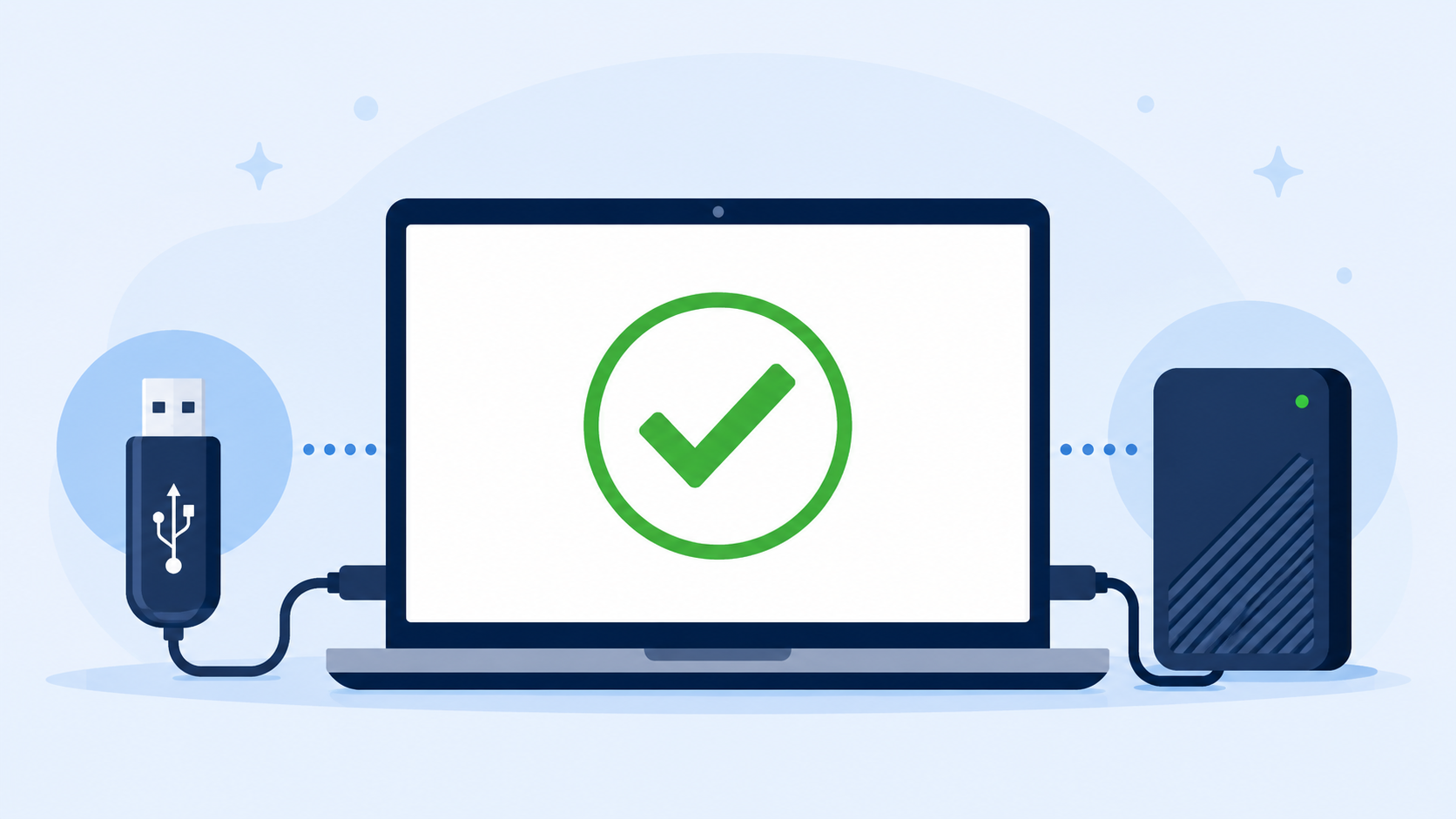
大切な写真や書類が入ったUSBメモリ、外付けハードディスク(HDD)。パソコンに挿したのに「あれ?表示されない…」「アイコンが出てこない」と、ドキッとした経験はありませんか。😥
実は、こうした「認識しない」トラブルの多くは、故障ではなくちょっとした接触や設定が原因のことがほとんどです。あわてて何度も抜き挿ししたり、いきなり初期化したりする前に、この記事の手順を上から順に試してみてください。初心者の方でもできるように、やさしい順番でご案内します。
主な原因
USBメモリや外付けHDDが認識しないとき、よくある原因は次のようなものです。
- USB端子の差し込みが甘い、ホコリが詰まっている
- USBポート(差し込み口)そのものの不調
- パソコンが一時的にフリーズ気味になっている
- USBハブや延長ケーブルを経由していて電力が足りない
- ドライブに「名前(ドライブ文字)」が割り当てられていない
- USBメモリ・HDD本体の寿命や故障
上に書いた原因ほど、かんたんに直せるものです。では、順番に対処していきましょう。💪
対処法1:一度抜いて、挿し直してみる
いちばん多いのが「差し込みが甘い」ケースです。まずはUSBメモリやケーブルをゆっくり抜いて、カチッと奥まで入るように挿し直してみましょう。
- USBメモリ(またはケーブル)をまっすぐ抜く
- 端子部分にホコリやゴミがないか軽く確認する
- もう一度、奥までしっかり挿し込む
- 10秒ほど待って、画面に表示されるか確認する
対処法2:別のUSBポート(差し込み口)に挿してみる
パソコンには、たいてい複数のUSBポートがあります。今使っているポートが不調なだけかもしれません。別の差し込み口に挿し替えてみてください。
とくにデスクトップパソコンの場合は、本体の背面(後ろ側)にあるポートのほうが安定していることが多いです。前面のポートで認識しないときは、背面も試してみましょう。
対処法3:USBハブや延長ケーブルを外して直接つなぐ
USBハブ(差し込み口を増やす機器)や延長ケーブルを使っていると、電力が足りずに認識しないことがあります。とくに外付けHDDは電気をたくさん使うので、この影響を受けやすいです。
ハブや延長ケーブルを外して、パソコン本体に直接つなぎ直してみましょう。それだけで表示されることがよくあります。
対処法4:パソコンを再起動する
パソコンを長く使っていると、内部が一時的に不安定になり、機器をうまく読み込めなくなることがあります。困ったときの定番ですが、再起動で直るケースはとても多いです。
- USBメモリや外付けHDDを一度取り外す
- パソコンを「再起動」する(シャットダウンではなく再起動)
- 起動が完全に終わってから、もう一度挿してみる
対処法5:別のパソコンで試してみる
もし身近にもう1台パソコンがあれば、そちらに挿してみましょう。ここで大事なのは「原因の切り分け」です。
- 別のパソコンでは表示された → USBメモリ・HDDは無事。元のパソコン側の問題です
- どのパソコンでも表示されない → USBメモリ・HDD本体に不調がある可能性が高いです
これがわかるだけで、次にどうすればいいかの見当がつきます。
対処法6:「ドライブ文字」が割り当てられているか確認する(Windows)
少しだけ上級の確認方法です。機器はつながっているのに、パソコンが「名前(ドライブ文字:D:やE:など)」を付けそびれていると、一覧に表示されないことがあります。Windowsの「ディスクの管理」という画面で確認できます。
- 画面左下の「スタート」ボタンを右クリックする
- メニューの中から「ディスクの管理」を選ぶ
- 一覧の中に、挿したUSBメモリ・HDDが出ているか探す
- 表示されているのにドライブ文字が無いときは、その部分を右クリック →「ドライブ文字とパスの変更」で文字を割り当てる
ここに「ディスク」として表示されていれば、機器自体は生きている証拠なので、少し安心できますね。😊
それでもダメなときは
上の手順をすべて試しても認識しない場合は、USBメモリや外付けHDDの寿命・故障が考えられます。とくに次のような症状があるときは注意が必要です。
- 「フォーマットしますか?」と表示される(安易に「はい」を押さない!中身が消えます)
- カチカチ・カラカラといった異音がする(外付けHDD)
- 本体がとても熱くなる、焦げたようなにおいがする
中に消えては困る大切なデータ(写真・書類など)が入っている場合は、無理に操作を繰り返すとかえって状態が悪くなることがあります。そのままの状態で、信頼できる専門の業者やお近くの相談窓口に相談するのが安全です。
まとめ
USBメモリ・外付けHDDが認識しないときは、あわてず次の順番で試してみてください。
- まずは挿し直し(差し込みが甘いだけのことが多い)
- 別のポート(とくにデスクトップは背面)に挿してみる
- USBハブや延長ケーブルを外して直接つなぐ
- パソコンを再起動する
- 別のパソコンで試して、どちら側の問題か切り分ける
- Windowsなら「ディスクの管理」でドライブ文字を確認する
- 異音・「フォーマットしますか?」表示があるときは無理をせず専門家へ
「認識しない=壊れた」とは限りません。多くは今回ご紹介したかんたんな方法で元通りになります。落ち着いて、上から一つずつ試してみてくださいね。🙌