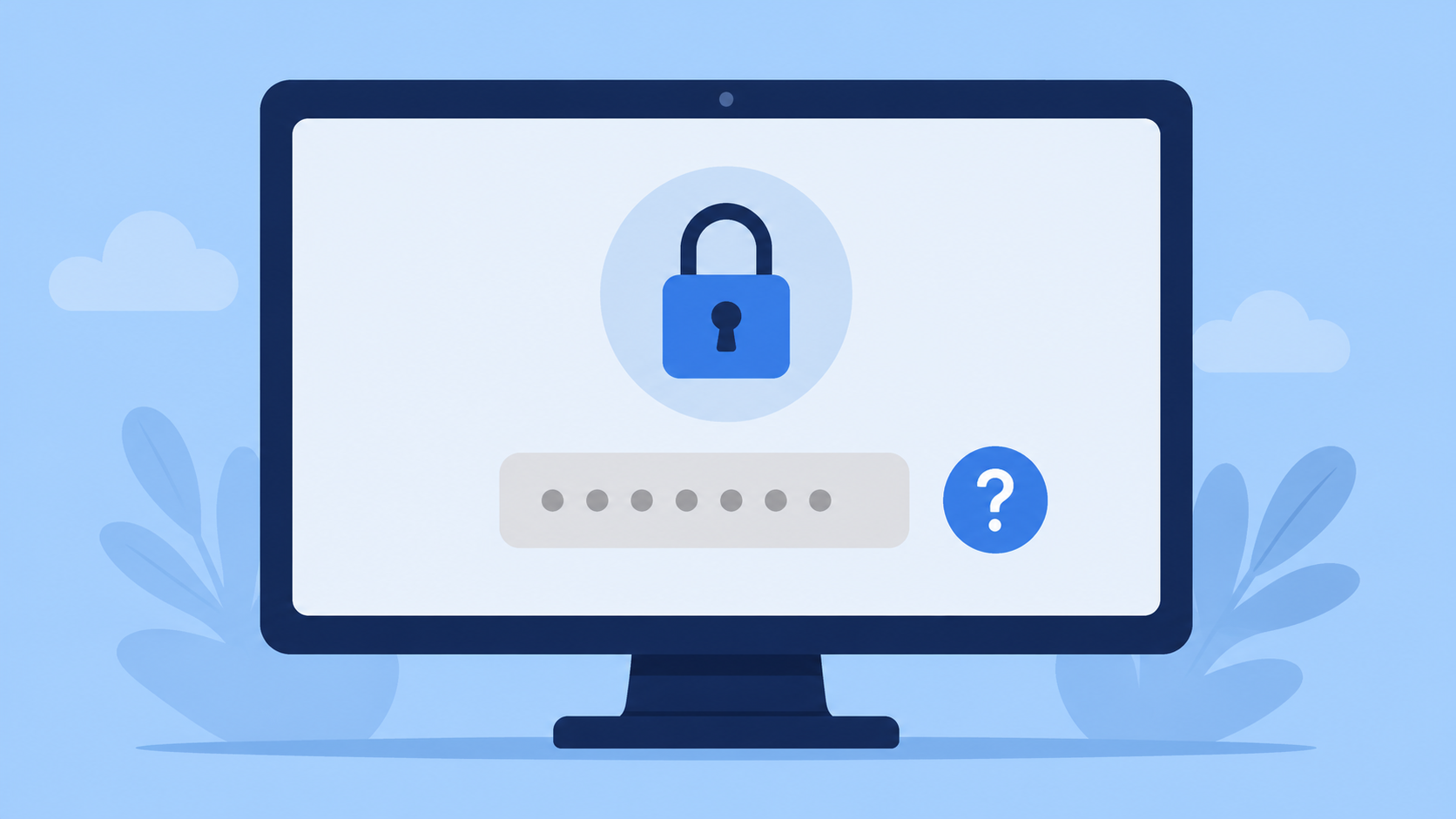
久しぶりに電源を入れたパソコンで、ログインパスワードを入力しても「違います」と表示される…そんな経験はありませんか。頭が真っ白になってしまいそうですが、実はパスワードを忘れたときの対処法はいくつか用意されています。あわてず、順番に試してみましょう。
主な原因
ログインできなくなる主な原因は次のようなものです。
- パスワードを久しぶりに入力して、記憶違いをしている
- 大文字・小文字やキーボードの入力モードが切り替わっている
- PINやパスワードを別のものと混同している
- Microsoftアカウント・Apple IDのパスワードが変わっている
上から順に確認していくだけで、意外とあっさり解決することもあります。
対処法1:入力モードを確認する
まず確認したいのが「Caps Lock(キャプスロック)」と「NumLock」です。大文字だけになっていたり、数字キーが反応しなかったりすると、正しいパスワードでもはじかれてしまいます。
- キーボードの「Caps Lock」ランプが点灯していないか確認する
- 点灯していたら一度押してオフにする
- あらためて落ち着いてパスワードを入力する
対処法2:PINでログインしてみる(Windows)
Windowsパソコンの場合、パスワードとは別に「PIN(4桁程度の数字)」を設定していることがあります。ログイン画面に「PINでサインイン」という選択肢が出ていないか確認してみましょう。パスワードを思い出せなくても、PINなら覚えていることがあります。
対処法3:Microsoftアカウント・Apple IDのパスワードを確認する
最近のWindowsパソコンは「Microsoftアカウント」、Macは「Apple ID」のパスワードでログインする仕組みになっていることが多いです。パソコン専用のパスワードではなく、スマホなどでも使っているアカウントのパスワードが変わっていないか確認してみましょう。
- スマホやほかのパソコンから、Microsoftアカウント(またはApple ID)のサイトにアクセスする
- 「パスワードを忘れた場合」からパスワードを再設定する
- 再設定した新しいパスワードで、ログイン画面から入力し直す
対処法4:パスワードリセットディスク・別の管理者アカウントを使う
以前に「パスワードリセットディスク」を作っていた場合や、家族用に別の管理者アカウントを作っていた場合は、そちらからログインしてパスワードを再設定できます。パソコンを共有している方は、ご家族に管理者アカウントがないか聞いてみるのも一つの方法です。
対処法5:どうしても分からないときは初期化も選択肢に
ここまでの方法で解決しない場合、最終手段としてパソコンの「初期化」があります。ただし初期化すると、保存していた写真や書類が消えてしまうことがあるため、自分だけで判断せず、詳しい方やサポート窓口に相談してから行うことをおすすめします。
よくある質問(FAQ)
Q1. 何度も間違えるとロックされますか?
設定によっては、一定回数間違えると一時的にロックされることがあります。少し時間を置いてから、落ち着いてもう一度試してみましょう。
Q2. パスワードとPINの違いは何ですか?
パスワードはアカウント全体に使う文字列、PINはそのパソコンだけで使える簡単な数字の暗証番号です。どちらでもログインできるように設定されている場合があります。
Q3. パスワードを忘れないためにどうすればいいですか?
紙のメモに控えて分かりやすい場所に保管しておく、家族にも共有しておくなど、忘れたときにすぐ確認できる仕組みを作っておくと安心です。
Q4. 初期化すると写真やデータはどうなりますか?
初期化の方法によっては、保存していたデータがすべて消えてしまいます。事前にバックアップが取れないか、詳しい方に確認してから進めることをおすすめします。
まとめ
- まずはCaps Lockなど入力モードを確認する
- PINでログインできないか試す
- Microsoftアカウント・Apple IDのパスワードを再設定してみる
- 家族の管理者アカウントやリセットディスクがないか確認する
- どうしても分からないときは初期化前に必ず相談する
あわせて読みたい:Wi-Fi・インターネットが繋がらないときの対処法、突然マウスカーソルが消えた時の対処法、パソコンが急にフリーズしたときの対処法もあわせてどうぞ。