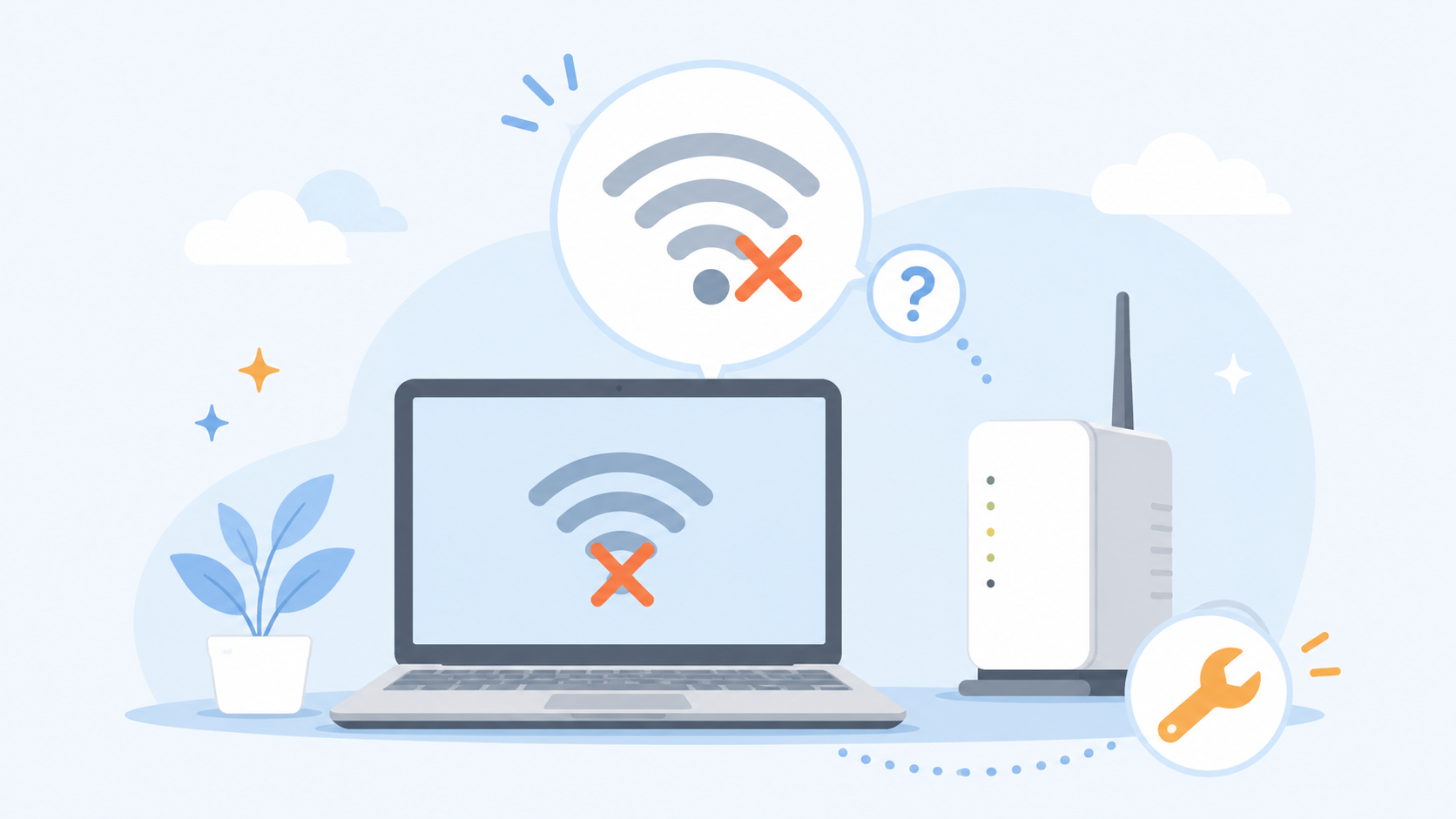
「さっきまで使えていたのに、急にインターネットが繋がらない…」😣 パソコンやスマホがネットにつながらないと、それだけで一日の予定が狂ってしまいますよね。でも大丈夫。ネットが繋がらない原因の多くは、順番に確認していけば自分で解決できるものです。
この記事では、初心者の方でもできるチェックを「かんたんな順番」でまとめました。上から順に試していけば、たいていは復活しますよ👍
📶 まず切り分け:繋がらないのは「1台だけ」?「全部」?
最初にこれを確認すると、原因の見当がつきます。
- そのパソコン1台だけ繋がらない → パソコン側の問題の可能性
- スマホも含めて全部繋がらない → Wi-Fiルーターや回線側の問題の可能性
スマホのWi-Fiでも試してみて、どちらのパターンかを見ておきましょう。
✅ ①:Wi-Fiがオンになっているか確認
意外と多いのが、Wi-Fiがオフになっていたケース。知らないうちに「機内モード」がオンになっていたり、Wi-Fiのスイッチが切れていたりすることがあります。まずは、Wi-Fiがオンで、目的のネットワークにつながっているかを確認しましょう。
✅ ②:ルーター(モデム)を再起動する ← いちばん効く
ネットのトラブルでいちばん効果があるのがこれです。壁から来ている機械(モデム・ルーター)の電源を一度抜いて、2〜3分待ってから入れ直します。ランプがすべて正常に点灯するまで、少し時間がかかることもあります。
機械が複数ある場合は、壁に近い方から順に電源を入れ直すとうまくいきやすいです。「困ったらルーターの再起動」——これだけで直ることが本当に多いですよ😊
✅ ③:パソコン・スマホ側も再起動する
ルーターを再起動しても直らないときは、パソコンやスマホ本体も再起動してみましょう。機器側の一時的な不具合は、再起動でリセットされて直ることがよくあります。
✅ ④:正しいネットワークにつながっているか確認
Wi-Fiの一覧から、いつも使っているネットワーク(SSID)を選べているか確認します。似た名前の別のネットワークや、ご近所の電波につながってしまっていることもあります。パスワードの入力を求められたら、ルーター本体に記載されているものを正しく入れましょう。
✅ ⑤:電波が届いているか(距離・障害物)を確認
ルーターから離れすぎていたり、間に壁や家具が多いと、電波が弱くなって繋がりにくくなります。一度ルーターの近くに移動して試してみてください。近づくと繋がる場合は、電波が届いていなかったのが原因です。
🛠 それでも繋がらないときは
- 回線・プロバイダ側の障害かもしれません。スマホの携帯回線(Wi-Fiを切った状態)で、契約している会社の「障害情報」を確認してみましょう
- 可能ならLANケーブルで直接つないでみる。これで繋がるならWi-Fi(無線)側の問題です
- 機器そのものの故障が疑われる場合は、無理せず契約している回線会社やサポートに相談を
💡 まとめ
- まず1台だけ?全部?を切り分ける
- ① Wi-Fiがオンか確認
- ② ルーターを再起動(いちばん効く!)
- ③ パソコン・スマホも再起動
- ④ 正しいネットワークにつながっているか確認
- ⑤ 電波の届く距離か確認
- それでもダメなら、回線の障害情報を確認・サポートに相談
ネットが繋がらないときは、慌てずに上から順に試してみてください。特に「ルーターの再起動」は魔法のように効くことが多いので、まずはそこから🙌 最後まで読んでいただきありがとうございました!