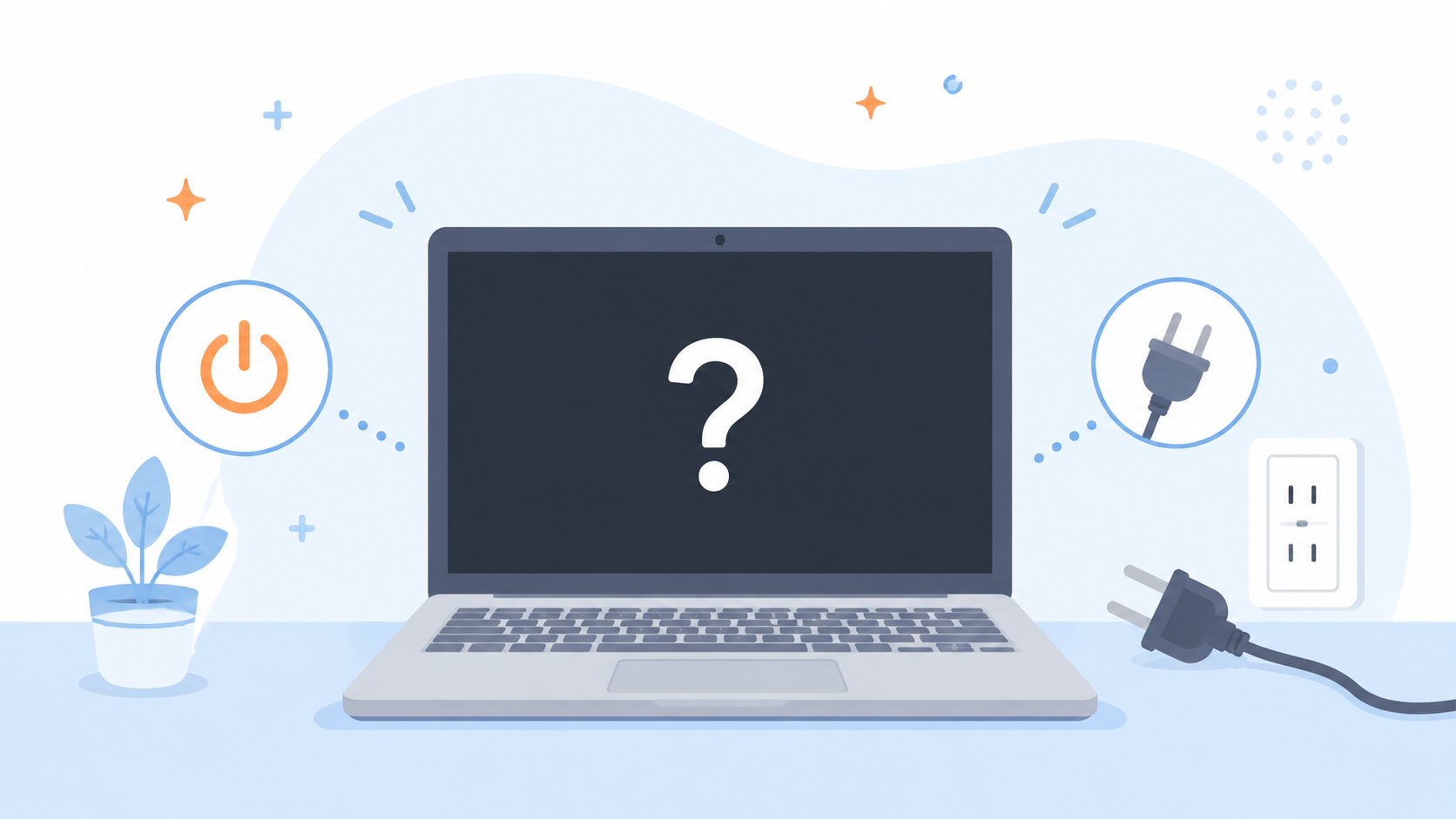
「電源ボタンを押しても、パソコンがうんともすんとも言わない…」😨 いちばんあせるトラブルのひとつですよね。でも、いきなり故障とは限りません。電源が入らないときは、順番に確認すれば自分で復活できることも多いんです。
この記事では、初心者の方でもできるチェックを「かんたんな順番」でまとめました。あわてず、上から試してみてください👍
✅ ①:電源・コンセントを確認
まずは基本から。電源ケーブルがしっかり挿さっているか、コンセント側も抜けていないかを確認します。電源タップを使っている場合は、タップのスイッチが切れていることもあります。別のコンセントに直接つないで試すのも有効です。
✅ ②:ノートパソコンは「充電」を確認
ノートパソコンの場合、バッテリーが完全に切れているだけかもしれません。充電器をつないで、数分〜十数分待ってからもう一度電源を入れてみてください。充電ランプが点くかどうかも確認しましょう。
✅ ③:放電(リセット)を試す
たまった電気が悪さをして、電源が入らなくなることがあります。次の手順で「放電」を試すと直ることがあります。
- 電源ケーブルを抜く(ノートは可能ならバッテリーも外す)
- USB機器などの周辺機器をすべて外す
- 電源ボタンを10〜30秒ほど長押しする
- 数分待ってから、電源をつなぎ直して起動する
✅ ④:「画面が映らないだけ」ではないか切り分ける
電源ランプが点いていたり、ファンが回る音がする場合は、本体は動いていて「画面が映っていないだけ」かもしれません。その場合は別の対処になります。画面が真っ暗なときの詳しい手順は、下の関連記事も参考にしてください。
🛠 それでも電源が入らないときは
ここまで試しても反応がない場合は、電源まわりや内部の部品の故障が考えられます。無理に分解せず、メーカーのサポートや購入店に相談しましょう。大事なデータがある場合は、下手に触らずプロに任せるのが安心です。
💡 まとめ
- ① 電源・コンセントを確認
- ② ノートは充電を確認(少し待つ)
- ③ 放電(周辺機器を外して電源ボタン長押し)
- ④ 画面が映らないだけではないか切り分け
- それでもダメなら、無理せずサポート・購入店へ相談
電源が入らないと焦りますが、まずは深呼吸して上から順に。特に「放電」で直ることは意外と多いですよ🙌 最後まで読んでいただきありがとうございました!