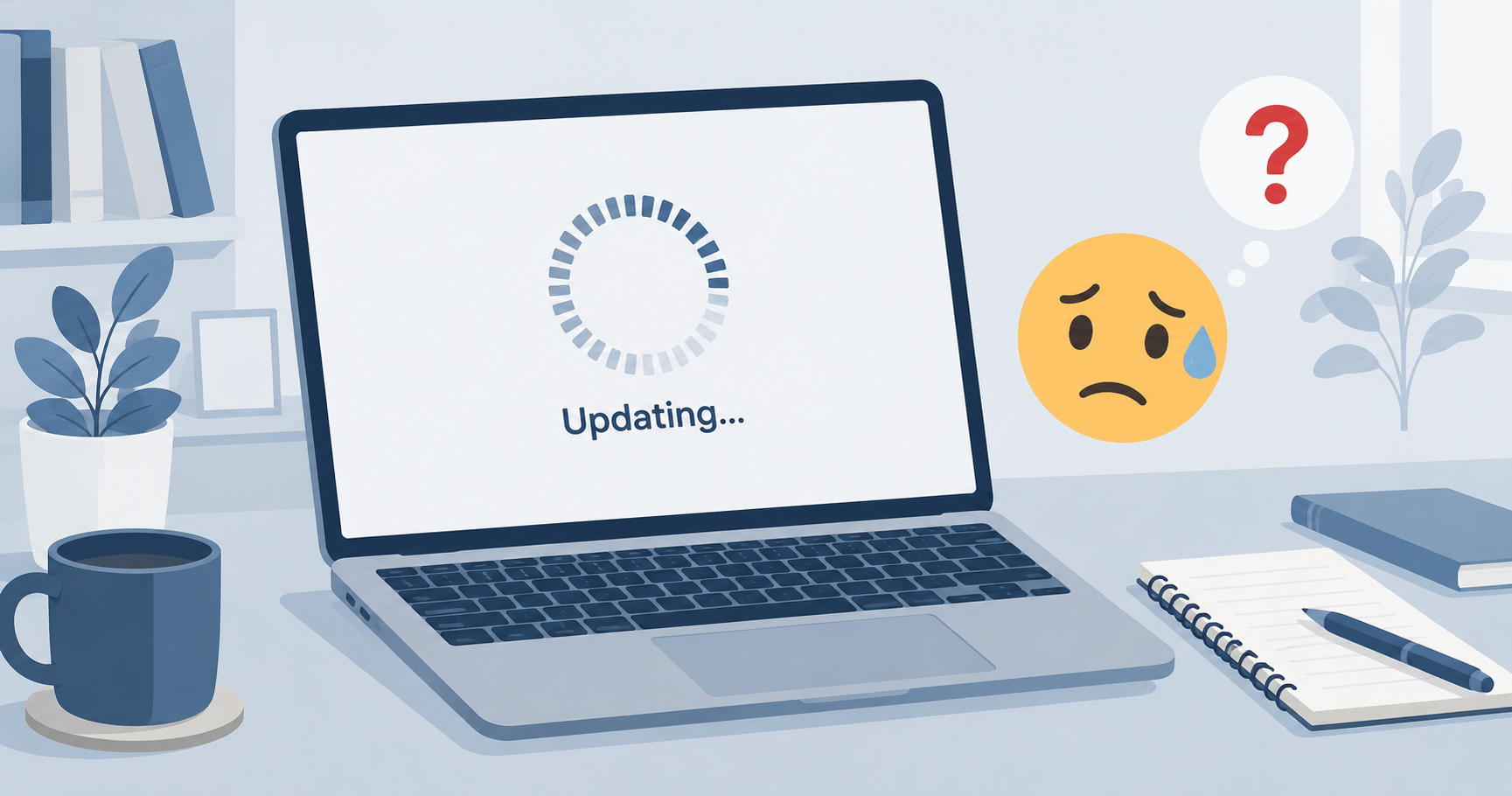
Windows Updateを適用した直後から、パソコンの動きがおかしい。そんな経験はありませんか。
この記事では、Windows Update後にパソコンが不調になったときに、順番に試してほしい対処法を5つ紹介します。上から順にやっていけば、ほとんどのケースはこの中で解決できます。
2026年7月に配信された累積更新プログラム(KB5101650)でも一部のパソコンで不具合が報告されており、同じ手順で対応できます。
Windows Update後によくある不調の症状
まず、自分のパソコンの症状がどれに当てはまるかを確認しておくと、対処法を選びやすくなります。
- 起動が明らかに遅くなった
- 特定のアプリが起動しなくなった、または落ちるようになった
- プリンターやマウスなど、周辺機器が認識されなくなった
- 更新の途中で失敗し、再起動を繰り返す
- ブルースクリーン(青い画面)が出るようになった
- Wi-Fiやインターネットにつながらない
症状が違っても、原因はだいたい共通しています。「更新プログラムと今の環境の相性が悪い」「更新が中途半端に終わっている」のどちらかです。
対処法1:まず再起動を2〜3回繰り返す
拍子抜けするかもしれませんが、これで直ることが本当に多いです。
Windows Updateの適用は、実は再起動を数回繰り返すことで完了する場合があります。1回の再起動で「終わった」と表示されても、内部の処理が完全には終わっていないことがあります。
不調を感じたら、まず落ち着いて2〜3回、時間を空けて再起動してみてください。それだけで直ることがあります。
対処法2:直前の更新プログラムをアンインストール
再起動でも直らない場合、原因は今回の更新プログラムそのものである可能性が高いです。一旦アンインストールして様子を見ましょう。
- 「設定」→「Windows Update」を開く
- 「更新の履歴」をクリック
- 下の方の「更新プログラムをアンインストール」をクリック
- 直近にインストールされた更新プログラム(KB番号で確認)を選び、「アンインストール」
アンインストール後は再起動して、不調が改善したかを確認します。
この状態だとまた同じ更新が自動で降ってくるので、Microsoftが修正版を出すまでは「更新の一時停止」機能で1〜4週間止めておくのも一つの手です。
対処法3:Windows Updateのトラブルシューティングツールを使う
Windowsには、更新関連の問題を自動診断してくれるツールが標準で入っています。
- 「設定」→「システム」→「トラブルシューティング」→「その他のトラブルシューティングツール」
- 「Windows Update」の項目で「実行」をクリック
診断が終わると「見つかった問題を自動修復しました」と表示されることがあります。この後、もう一度更新を試してみてください。
対処法4:Windows Updateコンポーネントをリセットする
更新が何度もエラーになる、途中で止まる場合はこれが効きます。少し上級者向けですが、コマンドを順番に打つだけです。
「スタート」を右クリック→「ターミナル(管理者)」または「コマンドプロンプト(管理者)」を開いて、以下を1行ずつ実行します。
net stop wuauserv
net stop cryptSvc
net stop bits
net stop msiserver
ren C:\Windows\SoftwareDistribution SoftwareDistribution.old
ren C:\Windows\System32\catroot2 catroot2.old
net start wuauserv
net start cryptSvc
net start bits
net start msiserver
この手順で、Windows Updateの一時ファイルや設定を初期化できます。最後にパソコンを再起動して、もう一度更新を試してみてください。
注意:コマンドを打ち間違えないように、コピー&ペーストで実行してください。特に「ren(名前変更)」の行はスペースの位置に気をつけましょう。
対処法5:システムの復元で更新前の状態に戻す
ここまでの手順で直らない、または症状が深刻(起動もままならない)場合は、システムの復元で更新を当てる前の状態に戻せます。
- 「スタート」→「復元ポイント」で検索
- 「システムの復元」ボタンをクリック
- 更新プログラム適用前の日付の復元ポイントを選んで実行
復元には30分〜1時間ほどかかります。途中で電源を切らないよう注意してください。
ただし、復元ポイントが自動作成されていないと、この方法は使えません。次に紹介するように、日頃から準備しておくことが大切です。
それでも直らないときは
ここまで試してもダメな場合、以下のいずれかに当てはまることが多いです。
- ハードウェア側の故障(HDD/SSDの劣化など)が根本原因になっている
- 特定のドライバー(グラフィックドライバなど)との相性問題
- 常駐ソフト(セキュリティソフトなど)が更新を妨害している
この段階までくると、無理せずメーカーサポートや修理業者に相談したほうが早いです。とくに大事なデータが入っているパソコンなら、自己判断で「クリーンインストール」に走る前に、必ずバックアップを取ってからにしてください。
本当に大事なのは「事前のバックアップ」
Windows Updateのトラブルはいつ起きるかわかりません。対処法を知っていても、「バックアップが無い状態で更新に失敗した」となると詰みます。
最低限、以下の2つだけは日常的にやっておくことをおすすめします。
- 外付けSSDに定期バックアップ:Windowsの「バックアップと復元」機能で、月1回でも良いので取っておく
- 復元ポイントの自動作成をオンにしておく:「システムのプロパティ」→「システムの保護」から設定
外付けSSDは、以前と比べてかなり安くなっています。1TBで7,000円前後、2TBでも1万円強で買えるので、パソコンの中身が消えたときの保険と考えれば安いものです。
まとめ
Windows Update後の不調は、順番に対処すればほとんどが自分で直せます。
- まず再起動を2〜3回繰り返す
- 直前の更新プログラムをアンインストール
- トラブルシューティングツールを実行
- Windows Updateコンポーネントをリセット
- システムの復元で更新前に戻す
この順で試して、それでも直らないときはハードウェアや常駐ソフトを疑う。そこまでくると個人での対処は難しいので、無理せずサポートに相談を。
そして、何より大切なのは普段からバックアップを取っておくこと。トラブルが起きてからでは遅いので、この機会に一度、自分のバックアップ体制を見直してみてください。