「送信」を押したのに、いつまでもメールが送られない。あるいは、相手から「送りましたよ」と言われたのに、受信トレイには何も届いていない——。メールのトラブルは、仕事の連絡や家族とのやりとりが止まってしまうので、本当に困りますよね😥
でも、ご安心ください。メールが送れない・受信できないときの原因は、ほとんどが決まったパターンのどれかです。しかも、その多くはご自分で直せます。この記事では、パソコンが得意でない方でも順番にたどれるように、かんたんなことから順に対処法を並べました。上から一つずつ試していってください。
まずは知っておきたい「よくある原因」
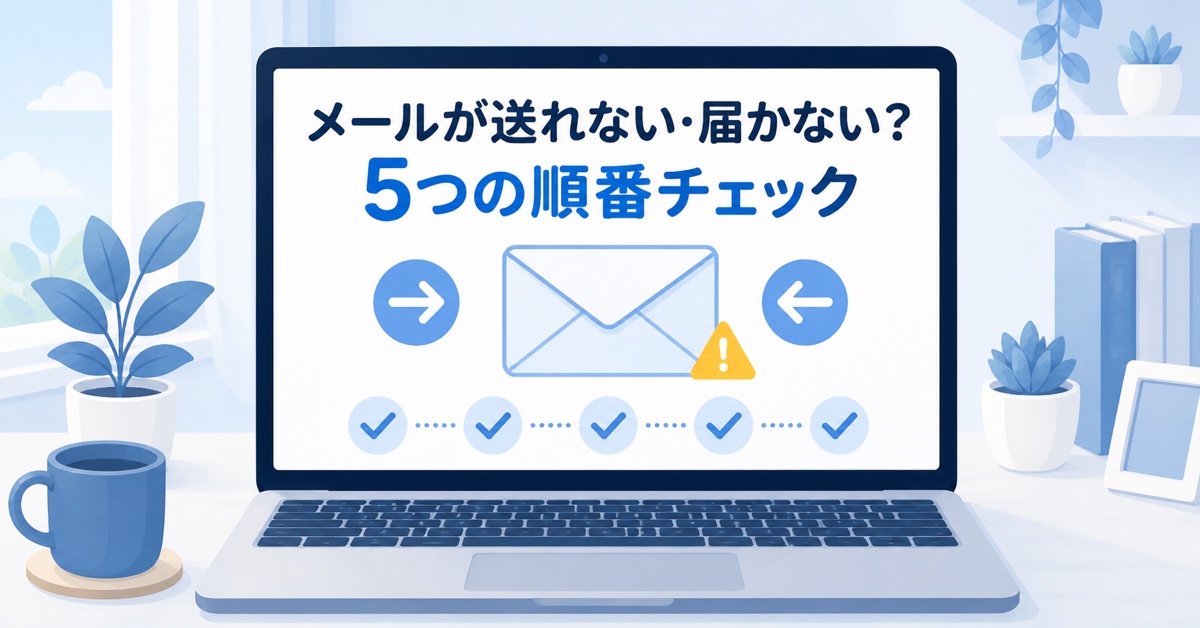
メールが届かない・送れないとき、原因はだいたい次の5つに分かれます。
- インターネットにつながっていない……いちばん多い原因です
- 受信トレイ以外の場所に入っている……迷惑メールフォルダーや自動振り分け
- メールの容量が大きすぎる……写真を何枚も添付したときによく起こります
- パスワードや設定が変わってしまった……ある日突然「認証エラー」と出るパターン
- メールボックスがいっぱい……空き容量がないと新しいメールを受け取れません
「自分はどれだろう?」と考え込まなくて大丈夫です。次からの手順を上から順に試せば、自然と原因にたどりつきます。
対処法1:インターネットにつながっているか確かめる
いちばん多い原因が、実は「そもそもネットにつながっていない」というものです。メールソフトは、つながっていなくても画面は普通に開くので、気づきにくいのです。
- ブラウザ(EdgeやChrome)を開いて、何かホームページが表示されるか見てみます
- 表示されないなら、ネットの問題です。Wi-Fiのマークが出ているか、画面右下(Macは右上)を確認しましょう
- Wi-Fiルーターの電源を抜き、30秒待ってから差し直すと直ることがよくあります
ホームページが問題なく開くなら、ネットは正常です。次の手順に進みましょう。
対処法2:メールソフトを一度閉じて、開き直す
地味ですが、これでかなりの割合が直ります。メールソフトが内部で止まってしまっているだけ、というケースが多いのです。
- メールソフトを右上の「×」で閉じます
- 10秒ほど待ってから、もう一度開きます
- それでもダメなら、パソコン本体を再起動してみてください
「再起動」は面倒に感じますが、メールに限らずパソコンの不調でいちばん効く方法です。スリープではなく、きちんと「再起動」を選ぶのがポイントです💡
対処法3:迷惑メールフォルダーとゴミ箱を見る
「受信できない」と思っていたメールが、実は迷惑メールフォルダーに入っていただけ——これも非常によくあります。特に、初めてやりとりする相手や、お店からの自動送信メールは間違われやすいのです。
- メールソフトの左側にある「迷惑メール」「スパム」フォルダーを開いて探します
- 「ゴミ箱」「削除済みアイテム」も念のため見ておきましょう
- 見つかったら、そのメールを右クリックして「迷惑メールではない」を選びます。次からは受信トレイに届くようになります
また、過去に自分で「振り分けルール」を作っていて、特定の相手のメールが別フォルダーに自動で移動している場合もあります。心当たりがあれば、フォルダー一覧をひととおり見てみてください。
対処法4:送れないときは「添付ファイルの大きさ」を疑う
写真やPDFを添付したメールだけが送れない場合、原因はほぼこれです。メールには送れる大きさの上限があり、一般的には合計25MB程度が目安。スマホで撮った写真は1枚で3〜5MBあるので、5〜6枚も付けるとすぐに超えてしまいます📎
- 添付ファイルを減らして、何回かに分けて送ってみる
- 写真なら、送る前にサイズを小さく(縮小)してから添付する
- どうしても大きいファイルを送りたいときは、クラウド(OneDriveやGoogleドライブ)にアップロードして、その共有リンクをメールに貼る
なお、送信トレイに大きなメールが1通たまっていると、そのあとのメールが全部つかえて送れなくなります。「送信トレイ」フォルダーを開いて、居座っているメールがないか確認し、あれば一度削除してから送り直しましょう。
対処法5:パスワードの再入力と、メールボックスの空き容量
ここまでで直らない場合、「パスワードを入力してください」「アカウントにサインインできません」といったメッセージが出ていないか確認します。セキュリティの仕組みが新しくなると、ある日突然、再入力を求められることがあるのです。
- メッセージが出ていたら、指示にしたがってパスワードを入れ直します
- パスワードがわからないときは、メールサービスのホームページから再設定します
- あわせて、メールボックスの空き容量も確認しましょう。いっぱいだと新しいメールを受け取れません。古いメールや、大きな添付ファイルのついたメールを整理すると空きが増えます
⚠️ ひとつだけ注意点を。「メールが送れません、パスワードを確認してください」という内容のメール自体が、偽物(詐欺メール)である場合があります。メールに書かれたリンクからパスワードを入力するのは絶対にやめてください。必ず、ふだん使っているメールソフトの画面や、自分でブラウザに入力した公式サイトから操作しましょう。
それでもダメなときは
5つ試しても直らないときは、原因の切り分けをしてみましょう。ポイントは「どこまでが正常か」をはっきりさせることです。
- ブラウザからメールを開いてみる……メールサービスのホームページにログインして、そこでは送受信できるか確認します。ブラウザでは正常なら、原因はパソコンのメールソフトの設定側にあります
- 自分あてにメールを送ってみる……自分から自分に送って届けば、送信も受信もできている=相手側の問題かもしれません
- 特定の相手だけ届かないのか……その1人だけなら、相手の設定であなたのメールが弾かれている可能性があります。電話など別の方法で連絡を取ってみましょう
- プロバイダーやメールサービスの障害情報を見る……そもそも先方のサーバーが止まっていることもあります。この場合は待つしかありません
ここまで確認した内容をメモしておくと、サポート窓口や詳しい人に相談したときに、話がとてもスムーズに進みます📝
まとめ
- まずはインターネットにつながっているかを確認する(いちばん多い原因)
- メールソフトを閉じて開き直す。ダメならパソコンを再起動する
- 受信できないときは迷惑メールフォルダーとゴミ箱を必ず見る
- 送れないときは添付ファイルの大きさと、送信トレイに居座っているメールを疑う
- パスワードの再入力とメールボックスの空き容量を確認する
- それでもダメなら、ブラウザからログインして送受信できるか試し、どこが悪いのかを切り分ける
- パスワードの再入力は、メール内のリンクからは絶対にしない
メールのトラブルは焦りがちですが、上から順番に確かめていけば、たいていは自分で解決できます。あわてず、ひとつずつ試してみてくださいね😊