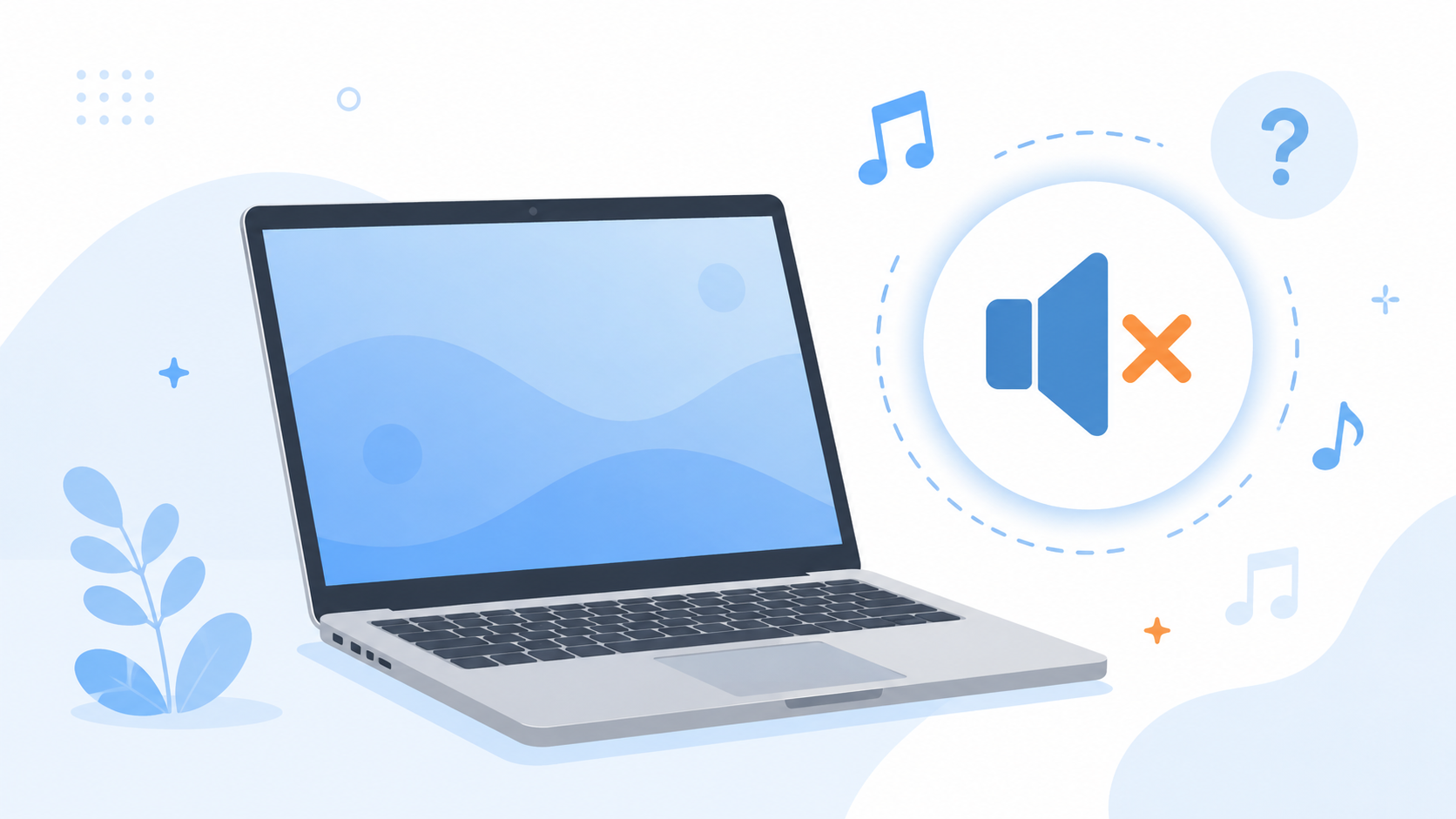
「動画を再生したのに、パソコンから音が出ない…」🔇 会議や動画を見ようとしたときに音が鳴らないと、あせってしまいますよね。でも大丈夫。音が出ない原因の多くは、ちょっとした設定の確認で解決できるものです。
この記事では、初心者の方でもできるチェックを「かんたんな順番」でまとめました。上から順に見ていけば、たいていは音が戻りますよ👍
🔊 音が出なくなる主な原因
- 音量がゼロ/ミュート(消音)になっている
- 音の出し先が別の機器(イヤホン・別スピーカー)になっている
- アプリ側だけ音が消えている
- ケーブルやBluetoothの接続の問題
- 一時的な不具合(再起動で直るタイプ)
多くは上の方の原因です。ひとつずつ確認していきましょう!
✅ ①:音量とミュート(消音)を確認
いちばん多いのがこれ。画面の音量マークがミュート(消音)になっていないか、音量がゼロになっていないかを確認します。キーボードの音量キーで、うっかり消音していることもよくあります。まずはここをチェック👀
✅ ②:音の「出し先」が合っているか確認
意外と見落としがちなのがここ。パソコンは音をどこから出すか(スピーカー/イヤホン/別の機器)を選べるようになっています。以前つないだイヤホンやテレビ、Bluetoothスピーカーが選ばれたままだと、本体のスピーカーから音が出ません。
音の出力先の一覧を開いて、いま使いたいスピーカー(またはイヤホン)が選ばれているか確認しましょう。ここを直すだけで解決することが多いです😊
✅ ③:アプリ側の音量を確認
パソコン全体の音は出るのに、特定のアプリや動画だけ音が出ない場合は、そのアプリや動画プレーヤー側がミュートになっているかもしれません。動画の再生画面にある音量マーク(スピーカーにバツがついていないか)も確認してみてください。
✅ ④:イヤホン・スピーカーの接続を確認
- 有線の場合:プラグがしっかり奥まで挿さっているか
- Bluetoothの場合:きちんとペアリング(接続)できているか。一度切って、つなぎ直すと直ることも
- イヤホンを抜いたのに音が出ないときは、抜き差しをもう一度試す
✅ ⑤:パソコンを再起動する
ここまでで直らないときは、パソコンの再起動を試しましょう。音まわりの一時的な不具合は、再起動でリセットされて直ることがよくあります。困ったときの再起動は、やっぱり頼りになります🙌
🛠 それでも音が出ないときは
上をすべて試しても直らない場合は、音を出すためのソフト(サウンドドライバー)に問題があるかもしれません。パソコンメーカーのサイトから入れ直すと直ることがあります。設定が難しいと感じたら、無理せず詳しい人やメーカーのサポートに相談しましょう。
💡 まとめ
- ① 音量・ミュートを確認
- ② 音の出し先(スピーカー/イヤホン)が合っているか確認
- ③ アプリ側の音量を確認
- ④ イヤホン・スピーカーの接続を確認
- ⑤ パソコンを再起動
- それでもダメなら、サウンドドライバーの入れ直しやサポート相談
音が出ないときは、慌てずに上から順に確認してみてください。特に「ミュート」と「音の出し先」の2つが原因のことが多いですよ。最後まで読んでいただきありがとうございました!🙌