「USBメモリを挿したのに、パソコンが反応しない…」😣 大事なデータが入っていると、よけいにあせりますよね。でも大丈夫。USBメモリや外付けハードディスクが認識しないときは、順番に確認すれば解決することが多いです。
この記事では、初心者の方でもできるチェックを「かんたんな順番」でまとめました。上から試してみてください👍
✅ ①:挿し直す・別の差込口を試す
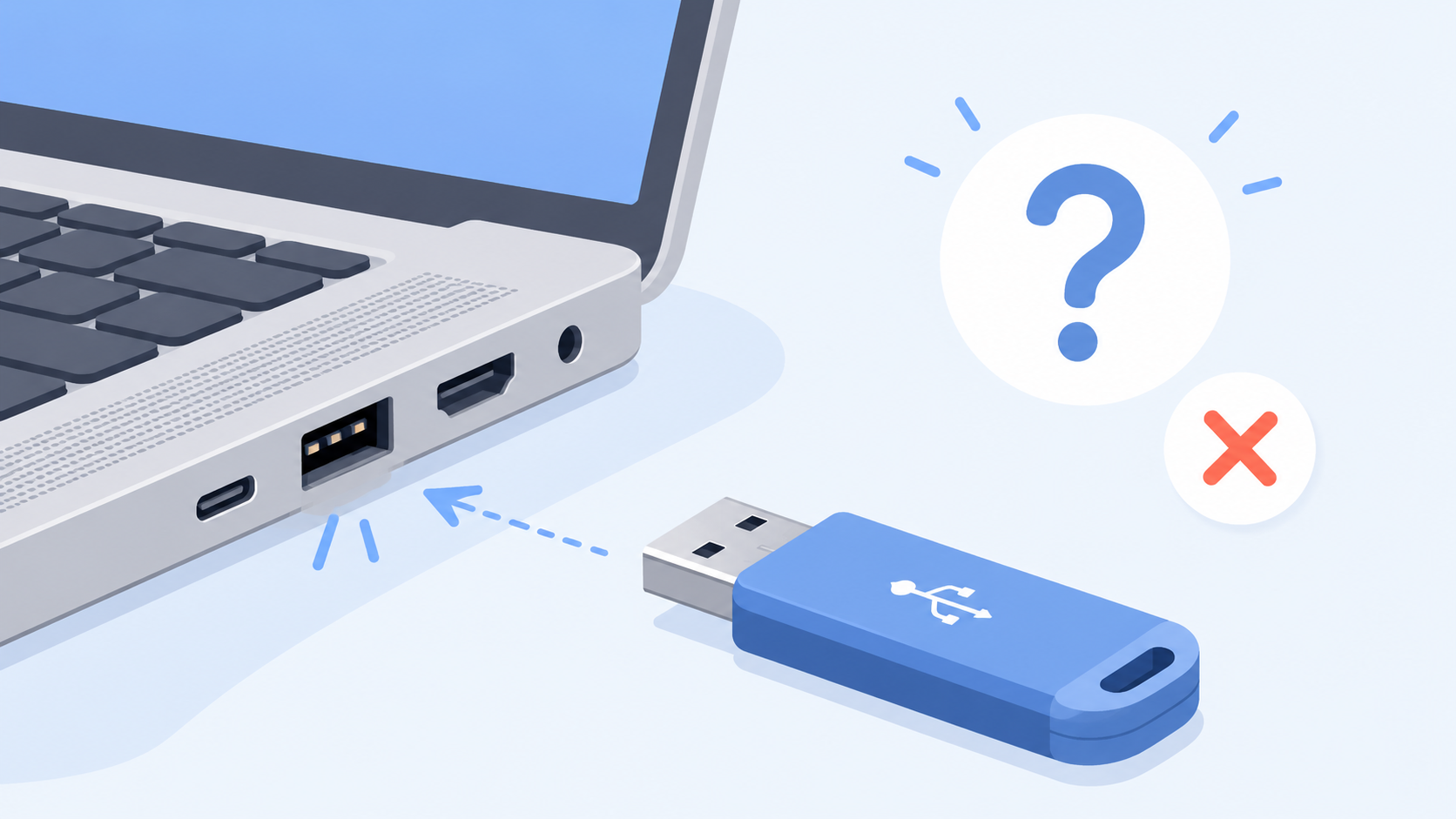
まずは基本。USBを一度抜いて、しっかり奥まで挿し直します。それでもダメなら、別のUSBの差込口(ポート)に挿してみましょう。特定の差込口だけ調子が悪いこともよくあります。
✅ ②:どちらが原因か切り分ける
「パソコン側」と「USB側」のどちらが原因かを切り分けます。
- 別のUSB機器を挿して、そちらは認識するか? → するなら、元のUSBメモリ側の問題かも
- そのUSBメモリを別のパソコンに挿すと認識するか? → するなら、パソコン側の問題かも
✅ ③:パソコンを再起動する
一時的な不具合で認識しないことも多いので、パソコンを再起動してからもう一度挿してみましょう。困ったときの再起動は、ここでも有効です。
✅ ④:ケーブル・USBハブを疑う
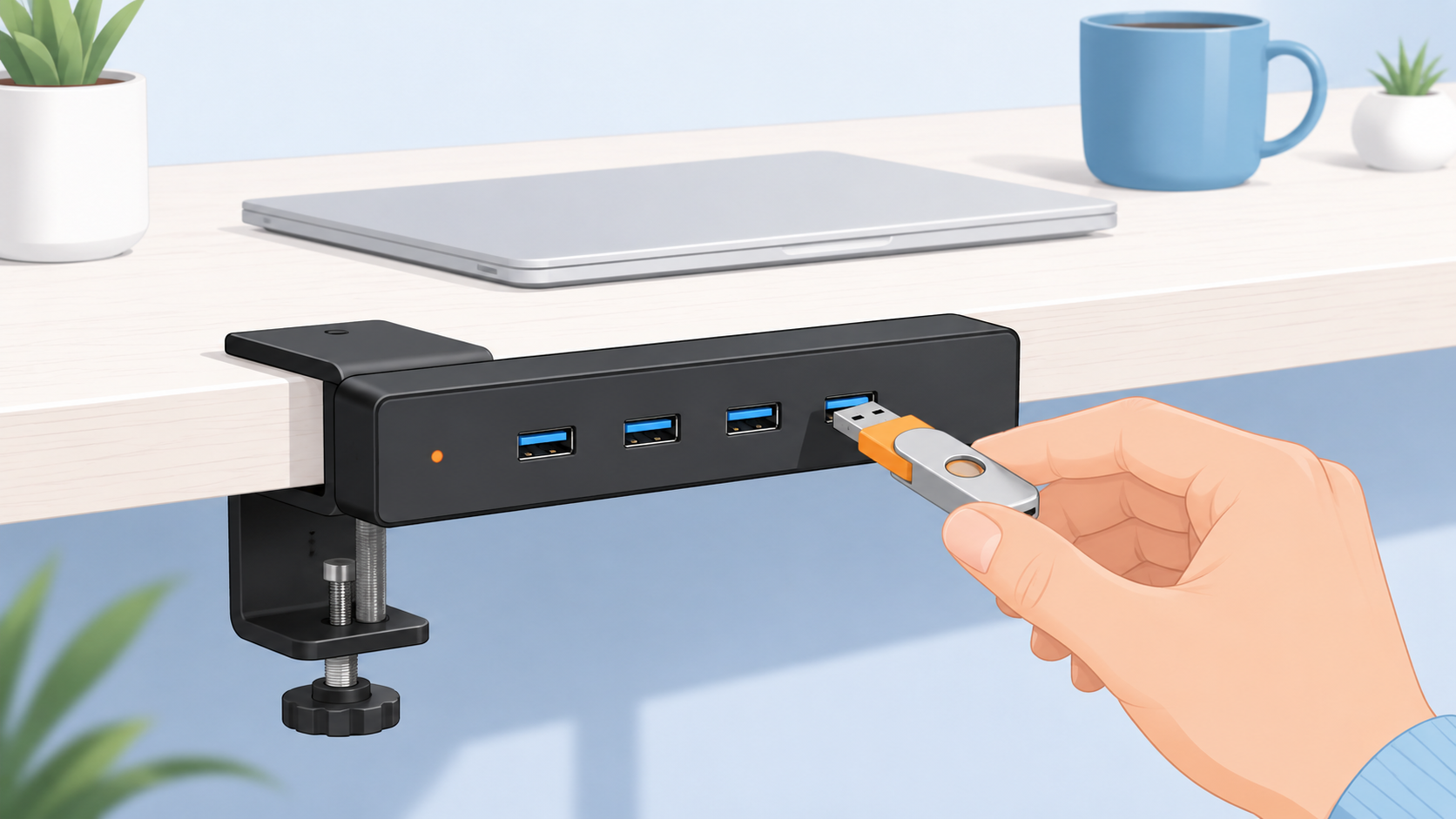
外付けハードディスクなどでケーブルを使っている場合は、ケーブルの接触不良が原因のことがあります。別のケーブルに替えて試しましょう。また、USBハブ(差込口を増やす機器)経由だと電力不足で認識しないことがあるので、本体に直接挿すのも試してください。
✅ ⑤:それでもダメなら(データがある場合は特に慎重に)
パソコン側の設定やドライバーが原因のこともありますが、ここは少し専門的になります。大事なデータが入っている場合は、むやみに「フォーマット(初期化)」をしないでください。データが消えてしまいます。
🛠 大事なデータがあるときは無理をしない
どうしても認識せず、中のデータが大切な場合は、無理に操作せず、詳しい人やデータ復旧の専門業者に相談しましょう。あれこれ触るほど、かえって取り出しにくくなることがあります。
💡 まとめ
- ① 挿し直す・別の差込口を試す
- ② 別機器・別PCで原因を切り分け
- ③ パソコンを再起動
- ④ ケーブル・ハブを疑い、本体に直挿し
- ⑤ 大事なデータはフォーマットせず慎重に
USBが認識しないときは、まず挿し直しと差込口の変更から。大切なデータがある場合だけは、あわてず慎重にいきましょう🙌 最後まで読んでいただきありがとうございました!