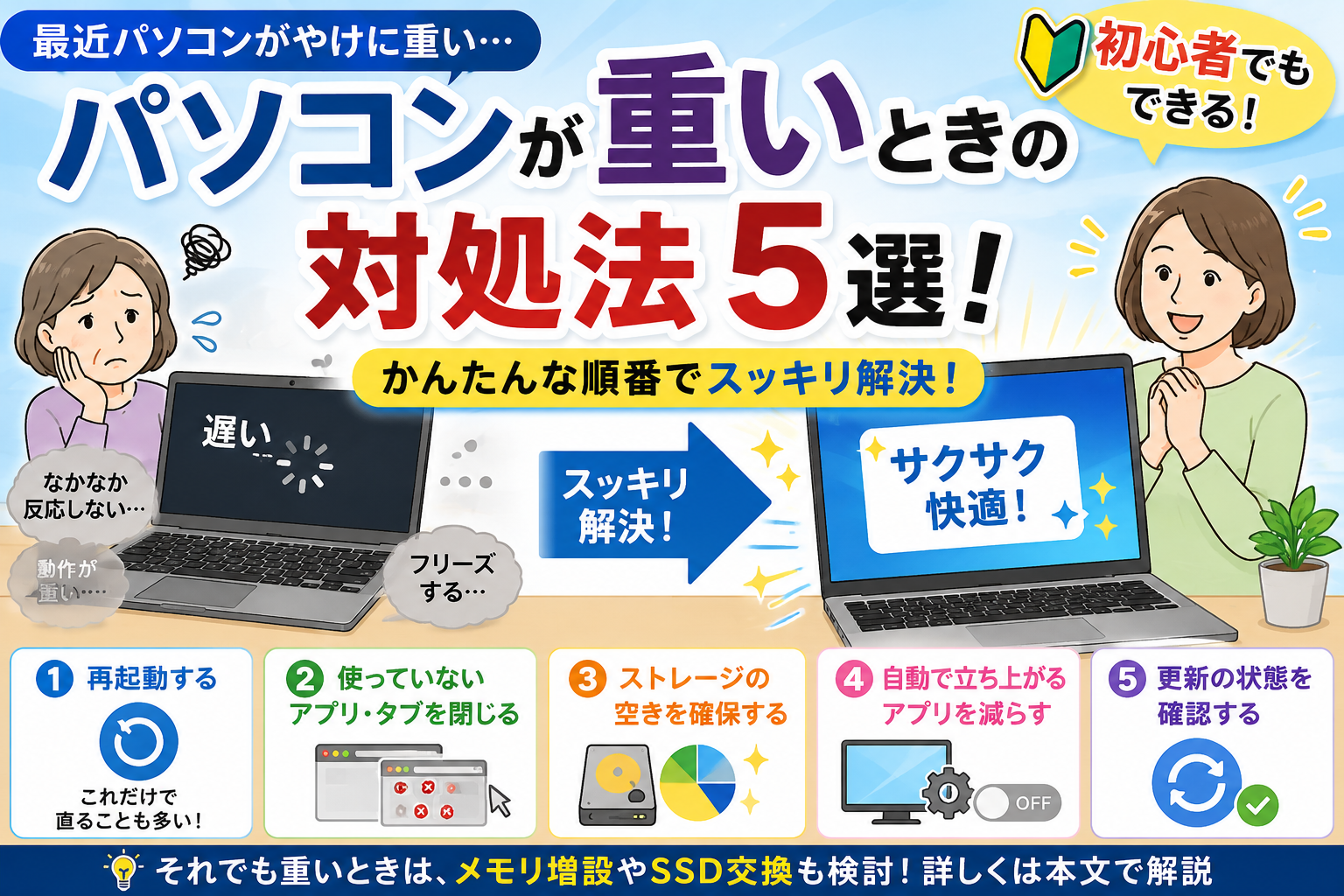
「最近パソコンがやけに重い…」「クリックしてもなかなか反応しない…」そんなふうに感じることはありませんか?😣 動作が遅いと、ちょっとした作業もストレスになってしまいますよね。
でも安心してください。パソコンが重くなる原因の多くは、お金をかけずに自分で対処できるものです。この記事では、初心者の方でもできる対処法を「かんたんな順番」でまとめました。上から順に試していけば、たいていは軽くなりますよ👍
🐢 パソコンが重くなる主な原因
まずは「なぜ重くなるのか」をざっくり知っておきましょう。原因が分かると、対処法も納得して試せます。
- 長時間つけっぱなしで、メモリに”ゴミ”がたまっている
- いろんなアプリやタブを同時に開きすぎている
- ストレージ(保存場所)の空き容量が少ない
- 起動と同時に余計なアプリが立ち上がっている
- 更新(アップデート)が止まったまま、または処理中
- そもそもパソコンが古く、性能が足りていない
多くの場合、上の方の原因が当てはまります。では、ひとつずつ対処していきましょう!
✅ 対処法①:まずは再起動(これだけで直ることも多い)
いちばん簡単で、いちばん効果があるのが再起動です。長時間使っていると、見えないところに処理の”ゴミ”がたまっていきます。一度再起動すると、それらがリセットされて動作が軽くなります。
「シャットダウン」ではなく「再起動」を選ぶのがポイント。まずはこれを試してみてください😊
✅ 対処法②:使っていないアプリ・タブを閉じる
気づかないうちに、たくさんのアプリやブラウザのタブが開きっぱなしになっていませんか? ひとつひとつは小さくても、たくさん集まるとパソコンの負担になります。
- 今使っていないアプリは閉じる
- ブラウザの開きすぎたタブを整理する
- 特に「動画」「地図」「画像編集」など重い作業をするアプリは要注意
✅ 対処法③:ストレージの空き容量を確認する
保存場所(ストレージ)の空きが少なくなると、パソコンは一気に重くなります。目安として、全体の1〜2割くらいは空けておくのが理想です。
- 使わなくなったアプリをアンインストールする
- 「ダウンロード」フォルダにたまったファイルを整理する
- 写真や動画はクラウドや外付けに移す
- 「ごみ箱」を空にする(意外とここを忘れがち!)
✅ 対処法④:起動時に立ち上がるアプリを減らす
電源を入れた直後がいつも重い…という場合は、スタートアップに登録されたアプリが多すぎるのかもしれません。パソコンを起動するたびに、裏でいくつものアプリが自動で立ち上がっているのです。
毎回は使わないアプリを「起動時に立ち上げない」設定に変えるだけで、ぐっと軽くなります。設定画面から、自動起動のオン・オフを見直してみましょう。
✅ 対処法⑤:更新(アップデート)の状態を確認する
更新が裏で動いていると、一時的に重くなることがあります。逆に、更新を長くためこんでいると不安定になることも。更新がたまっていないか確認し、あれば落ち着いたタイミングで済ませておくのがおすすめです。
🛠 それでも重いときは「性能の限界」かも
上の方法をすべて試しても改善しない場合は、パソコン自体の性能が今の使い方に追いついていない可能性があります。特に古いパソコンでは、次のような対策が効果的です。
- メモリを増やす:複数の作業を同時にする人に効果大
- SSDに交換する:古いHDDのパソコンなら、体感速度が劇的に変わります
これらは部品の交換になるので、自信がない場合は無理せず詳しい人やお店に相談しましょう。買い替えを考える前に、まずはこの記事の①〜⑤を試してみるのが、いちばんお得な解決法です😊
💡 まとめ
- ① まずは再起動(これで直ることが多い)
- ② 使っていないアプリ・タブを閉じる
- ③ ストレージの空きを確保する
- ④ 起動時の自動アプリを減らす
- ⑤ 更新の状態を確認する
- それでもダメなら、メモリ増設やSSD交換も検討
パソコンが重いと感じたら、まずは慌てず、上から順に試してみてください。多くの場合はお金をかけずに快適さを取り戻せますよ。最後まで読んでいただきありがとうございました!🙌