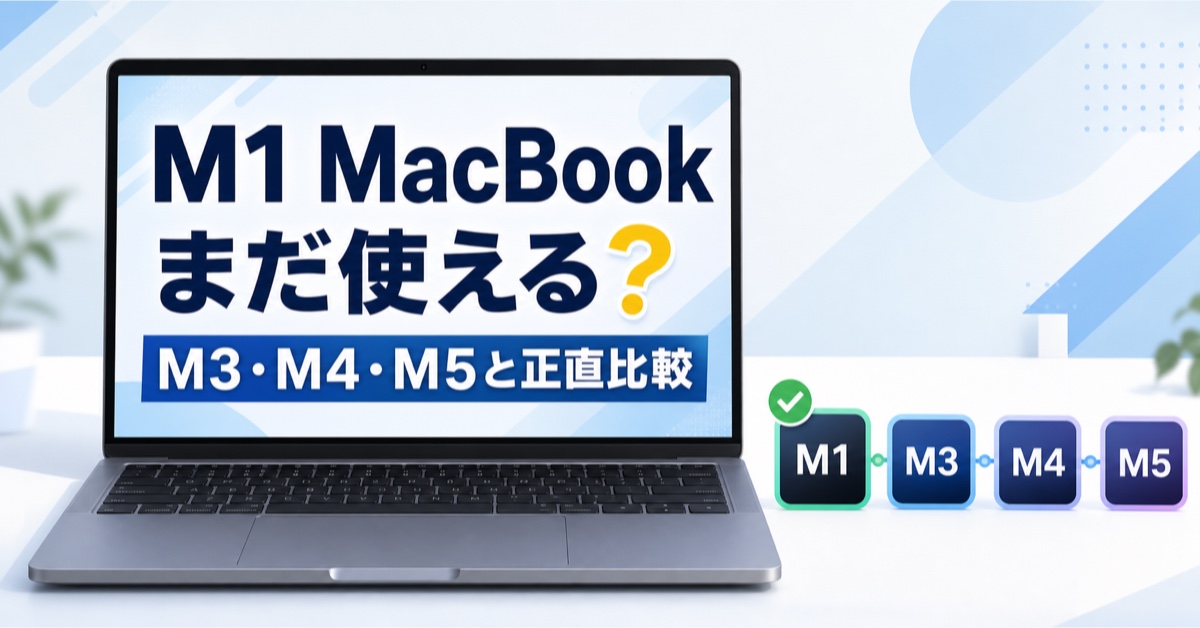
「M5が出たからM1はもう古い」と言われると、なんとなく焦ってしまいます。でも実際に使い比べてみると、ふだんのウェブ閲覧・メール・文書作成の範囲では、体感がほとんど変わらない場面の方が多いのが正直なところです。
この記事では、M1・M3・M4・M5それぞれのMacBookを日常作業で使ってみて、差が出た場面と出なかった場面を具体的にまとめます。「今のM1をそのまま使い続けるべきか、買い替えるべきか」の判断基準として参考にしてください。
結論:急ぐ方はまずここをご覧ください
- M1をウェブ・メール・文書作成に使っている方→ 今すぐ買い替えなくても大丈夫です。2027〜2028年ごろまで現役で使えます。
- 新しくMacを買う方(予算15〜20万円)→ M4のMacBook Airが現行モデルでバランス良好です。M3の整備品も選択肢になります。
- 動画編集・AI機能・重い処理をよく使う方→ M4以上を選ぶと、待ち時間のストレスがかなり減ります。
早見表:M1・M3・M4・M5を一目で比べる
| チップ | 代表モデル | ウェブ・メール | Zoom・ビデオ会議 | 軽い動画編集 | AI機能 | バッテリー(公称) | 入手価格の目安 |
|---|---|---|---|---|---|---|---|
| M1 | MacBook Air 2020〜2021 | ◎ 問題なし | ◎ 問題なし | ○ 少し待つ | △ 非対応機能あり | 最大15時間 | 中古・整備品のみ |
| M3 | MacBook Air 2024 | ◎ 問題なし | ◎ 問題なし | ◎ 快適 | ○ Apple Intelligence対応 | 最大18時間 | 整備品・旧モデル扱い |
| M4 | MacBook Air 2025 | ◎ 問題なし | ◎ 問題なし | ◎ 快適 | ◎ 対応・処理も高速 | 最大18時間 | 約16〜19万円(新品) |
| M5 | MacBook Pro 2025 | ◎ 問題なし | ◎ 問題なし | ◎ 非常に速い | ◎ 最速クラス | 最大24時間 | 約24万円〜(新品) |
※価格はあくまで目安です。実際の販売価格はApple公式サイトでご確認ください。バッテリー持続時間はApple公称値(テスト条件による)です。
M1 MacBook:今でも十分に使える、でも限界が見え始めた
実際に使ってよかった点
M1を最初に使ったときは「これで十分すぎる」と感じました。ウェブを開いても、PDFを確認しても、Zoomをつないでも、まったくひっかかりがない。ファンがほとんど回らないので静かで、バッテリーも一日中もちます。
2026年の今も、ウェブ閲覧・メール・文書作成・Zoom・YouTube視聴については、M1とM5を並べて使っても差を感じる場面が少ないというのが正直な感想です。「M1はもう遅い」という話をよく見かけますが、日常作業でそう感じたことはほとんどありませんでした。
不満だった点・限界を感じた場面
差が出るのは特定の作業に限られます。
- 複数のアプリを同時に開いて頻繁に切り替えると、少しもたつくことがある
- 動画の書き出し・変換では、M3以降と比べると明らかに時間がかかる
- Apple Intelligence(AIアシスト機能)が使えない。macOS Sequoia以降のAI機能の一部はM1では非対応となっている
- 3〜4年使い続けたバッテリーが劣化し、持続時間が大幅に短くなってきた
「壊れてはいないけれど、新しい機能が使えない」という状況になってきたのが実感です。修理か買い替えかという判断が迫られる時期に差し掛かってきました。
M3 MacBook Air:日常使いでのコスパが一番いい選択肢
実際に使ってよかった点
M1と比べて、体感できる速さの向上が確実にあります。Webブラウザで重いページを開いたとき、タブを複数切り替えたときに「軽さ」が違います。動画の書き出しも、M1で数分待っていた処理がずっと短い時間で終わるようになりました。
Apple Intelligenceにも対応しており、Siriの返答がより自然になったり、メールの要約機能を使えたりと、新しい使い方が広がります。整備済製品としてApple整備済製品ページで購入できることが多く、割安で手に入ることがあります。
不満だった点
M1から乗り換えた場合、「劇的に変わった」と感じるかというと、日常のウェブ・メール作業では正直あまりありません。「確かに速い、でも前も困っていなかった」という感覚になる可能性があります。
また、M3 MacBook Airは2024年モデルのため、現在は新品での入手がやや難しくなってきています。新品を希望する方はM4を検討する方が現実的です。
M4 MacBook Air:今から新品を買うなら最もバランスがいい
実際に使ってよかった点
2025年発売のM4 MacBook Airは、現時点で「新品として入手できるAir」の現行モデルです。M3からさらに処理速度が上がっており、AI処理を担うNeural Engineも強化されています。
外部ディスプレイ接続にも対応しており、机に置いて大きな画面と組み合わせて使う場合も不便がありません。Macでの日本語入力の使い勝手については、Macの日本語入力4種類を比較した記事も参考になります。
不満だった点
M3との体感差は、動画編集やAI処理を頻繁にしない限りあまり感じません。日常使いではM4の性能を使い切れない場面が多く、「確かに速いが、M3でも十分だった」という気持ちになることもあります。
基本モデルでメモリが16GBからとなったのはM3より改善されていますが、用途によっては16GBで足りるのかどうか事前に確認が必要です。Macのメモリは16GBで足りるかどうかをまとめた記事も合わせて読んでみてください。
M5 MacBook Pro:速さは本物、でも日常使いには持て余す
実際に使ってよかった点
M5 MacBook Proの処理速度は本物です。動画の書き出しが驚くほど早く終わる、複数の重いアプリを同時に動かしても一切もたつかない。M1と並べると、処理速度に明確な差があります。
バッテリーも公称値で最大24時間と他モデルを大きく上回っており、外出が多い方には大きなメリットになります。ファン付きの設計で放熱もよく、長時間の重い作業でも安定して動きます。以前MacBookのファンが回りっぱなしになる問題を経験した方は、放熱性の高いProの方が安心できるかもしれません。
不満だった点
M1との使い比べで正直に書くと、メール・ウェブ・Zoom・書類作成では体感がほぼ変わりません。「速い」というより「速すぎて気づかない」という感じで、日常作業では差を感じる機会が少ないです。
価格が24万円以上からと高く、MacBook Airに比べて本体が重く大きいため、持ち運びを重視する方には向きません。性能を持て余す可能性が高く、日常使いメインの方には過剰なスペックになりやすいです。
こんな方にはこれ:タイプ別おすすめまとめ
| 使い方・状況 | おすすめ | 理由 |
|---|---|---|
| M1を持っていて、メール・ウェブが中心 | 今のM1を使い続ける | 2027〜2028年まで現役。壊れるまで使って問題なし |
| M1を持っていて、バッテリーが大幅に劣化した | M4 MacBook Air | バッテリー交換より買い替えの方がコスパよい場合も多い |
| 新しくMacを買う(予算15〜20万円) | M4 MacBook Air | 現行モデルで長く使える。AI機能にも対応 |
| 動画編集・写真現像をよくする | M4 MacBook Air以上 | 書き出し時間が体感できるほど短くなる |
| 外出が多く長時間バッテリーが必要 | M5 MacBook Pro | 公称24時間バッテリーで丸一日安心して使える |
| AirかProかで迷っている | Air vs Pro比較記事を先に読む | チップの世代より、モデル選びが先に決めるべき問題 |
買い替え・乗り換えのときに注意すること
データの移行は「移行アシスタント」で一発
MacどうしのデータはmacOSに内蔵の「移行アシスタント」機能を使えば、アプリも設定もほぼそのまま引き継げます。「設定が大変そう」という心配はあまりしなくて大丈夫ですが、万が一に備えてTime Machineバックアップは必ず事前に取っておきましょう。
古いアプリが動かない場合がある
M1はIntel向けの古いアプリを「Rosetta 2」という仕組みで動かしていました。M4・M5でもRosetta 2は使えますが、今後のmacOSのバージョンアップでサポートが外れる可能性があります。普段使いのアプリが最新チップに対応しているか、購入前に確認しておくと安心です。
売るなら早めが有利
M1 MacBookは中古・整備品市場でまだ一定の需要があります。新しいmacOSのサポートから外れるタイミングで市場価値が下がりやすいため、売却を考えている方は早めに動いた方が高く売れることが多いです。
広告(PR)
買い替えると、古いMacが手元に残ります。引き出しにしまったままにしておくと、バッテリーが傷んで値が付かなくなっていきます。動くうちに手放すほうが高く売れます。箱に詰めて送るだけの買取サービスもあります。

メモリとSSDは購入後に変えられない
MacはメモリとSSDの増設・交換ができません。購入後に「もっと多くすれば良かった」と後悔する方が多いポイントです。Macのメモリは何GBを選ぶべきかまとめた記事を先に読んでから購入を決めることをおすすめします。
よくある質問(FAQ)
Q. M1 MacBookはいつまで使えますか?
2026年時点では、M1 MacBookはAppleのmacOSサポート対象が続いています。サポートが終わるのは2027〜2028年ごろになると見られており、ウェブ・メール中心の使い方なら十分に現役で使えます。ただしApple Intelligenceなど一部の新しいAI機能は使えません。
Q. M1からM5に替えると、メールやウェブはどれくらい速くなりますか?
正直なところ、ほとんど変わらないと感じると思います。ウェブの表示速度はネット回線の速さで決まることが多く、M1でもM5でも差を体感しにくいです。差が出やすいのは、動画の書き出し・AI機能の処理・アプリの起動速度などの場面です。
Q. M3とM4、どちらを選べばいいですか?
今から新品を買うならM4 MacBook Airが現行モデルです。M3との体感差は日常使いでは小さいですが、長く使うことを考えるとM4の方が将来のmacOSや新機能への対応が長く続く可能性があります。値段差が少ないならM4を選ぶのが無難です。
Q. M5 MacBook ProとM4 MacBook Air、どちらがいいですか?
用途で決まります。日常の持ち運び・ウェブ・メール中心ならM4 Air、動画編集や長時間のバッテリーが必要な方・プロ用途ならM5 Proです。価格差が7〜8万円以上あるため、日常使いが中心の方はAirで十分なことがほとんどです。Air か Pro かで迷っている方はMacBook AirとProの比較記事も参考にしてください。
Q. M1 MacBookを中古で買うのはアリですか?
用途によります。予算が限られていてウェブ・メール・文書作成が中心なら、Appleの整備済製品や信頼できるリセールショップでの購入は選択肢になります。バッテリーの残量(サイクルカウント)と保証残期間を必ず確認してください。Apple Intelligenceを使いたい方にはおすすめできません。
Q. MacBookを初めて買います。M1・M3・M4・M5、どれが一番おすすめですか?
今から初めて購入するなら、M4 MacBook Airが最もバランスが取れています。M1は新品では入手できず中古のみ、将来のOS対応も限られます。M5 Proは性能は最高ですが日常使いには価格が高すぎます。予算の許す範囲でM4 Airを選ぶのがおすすめです。
Q. M1 MacBookのバッテリーが弱ってきました。交換すべきですか、買い替えるべきですか?
Appleの公式バッテリー交換は有償修理になります(費用はApple公式のサービスページで確認してください)。M1をあと2〜3年使う予定なら交換の方が安く済む場合もあります。AI機能や新しいmacOSの機能も使いたいと思い始めているなら、このタイミングでM4への買い替えも合理的な選択です。
Q. M1をまだ持っていない人が「M1の中古」と「M4の新品」で迷ったら?
差額が5〜7万円以内なら、M4 Airを選ぶ方が長い目で見てお得なことが多いです。M1は性能的には今でも使えますが、今から買う場合はサポート期間が限られており、すぐに「また買い替えを考える時期」がやってきます。中古M1を安く手に入れて短期間だけ使う、という割り切り方ならアリです。
あわせて読みたい
- MacBook Air と Pro、どちらを買うべき?両方使った正直レビューと早見表
- Macのメモリは16GBで足りる?32GBが要る人とそうでない人【2026年版】
- Macの日本語入力おすすめ4つを比較|標準・Google日本語入力・ATOK・かわせみ4
MacBook NeoとMacBook Airの比較についてはこちらも合わせてどうぞ。
MacBook NeoとMacBook Air比較|価格差で迷う前に読む正直比較
Windowsのノートパソコンも検討している方は、ARM版Surfaceが向いているかどうかをまとめた記事もご参考に。
ARM版Surface「買って大丈夫?」動かないソフト・困る人・向いている人を2026年版でまとめた