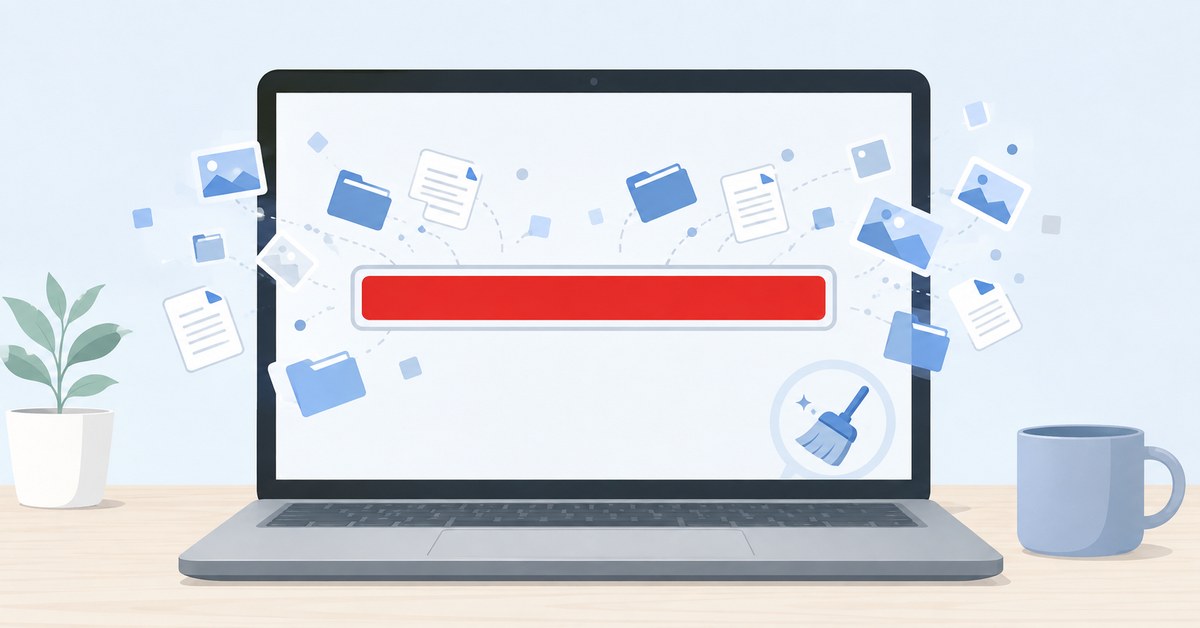
パソコンを開いたら、Cドライブの棒グラフが真っ赤になっていた。あるいは、こんなメッセージが出た——
「ディスクの空き領域が少なくなっています」
「Cドライブの空き容量が不足しています」
写真もそんなに入れていないのに、なぜ? しかも容量が足りなくなると、動作が遅くなる・更新が失敗する・突然フリーズする——と、いいことがひとつもありません。
でも安心してください。ほとんどの場合、写真や書類が原因ではありません。Windowsが自分でため込んだ「もう要らないファイル」が、何十GBも居座っているだけです。買い替える前に、まずこれを片づけましょう。
✅ 先に結論
- まず「ストレージセンサー」と「ディスククリーンアップ」を実行する。これだけで10〜30GB戻ることがあります
- いちばん大きいのは「以前のWindowsインストール(Windows.old)」。20GB以上あることも
- 写真や動画を消す必要はありません。外へ移すだけで済みます
- 目標は空き20GB以上。これを下回ると更新が失敗しやすくなります
📊 どれくらい空いていればいいの?
「あと何GBあれば安心なの?」——まずここをはっきりさせておきましょう。
| Cドライブの空き | 状態 | どうなるか |
|---|---|---|
| 50GB以上 | 🟢 余裕あり | 問題なし |
| 20〜50GB | 🟡 そろそろ | 大型更新のときだけ心配 |
| 10〜20GB | 🟠 危険域 | 更新が失敗しやすい・動作が重くなる |
| 10GB未満 | 🔴 手遅れ寸前 | フリーズ・保存できない・更新できない |
💡 なぜ空きが要るのか? パソコンは、空いている場所を「作業机」としても使っています。机が書類で埋まっていると作業ができないのと同じで、空きが減るとパソコン全体が目に見えて遅くなります。「容量が足りない=保存できないだけ」ではないのです。
🔍 まず、いまの空き容量を確認する
片づける前に、今どうなっているかを見ておきます。あとで「どれだけ戻ったか」がわかって気持ちがいいです。
Windowsの場合
- キーボードの [Windows]キー + [ i ] を押して「設定」を開く
- 「システム」→「ストレージ」を選ぶ
- 上のほうに「使用済み ○GB/全体 ○GB」と出ます
この画面には、何が容量を食っているかが種類別に並びます。「アプリ」「一時ファイル」「ドキュメント」「その他」——ここを見れば、犯人がすぐわかります。
Macの場合
- 画面左上の アップルマーク →「システム設定」
- 「一般」→「ストレージ」
色分けされた帯で、何が容量を使っているかが見えます。
🧹 対処1:ストレージセンサーを使う(いちばん簡単)
Windowsには、要らないファイルを自動で捨ててくれる機能が最初から入っています。まずこれです。
- 「設定」→「システム」→「ストレージ」
- 「ストレージ センサー」をクリック
- スイッチをオンにする
- いちばん下の「今すぐ実行する」を押す
数分で終わります。一時ファイルとゴミ箱の古いものが消え、これだけで数GB戻ることが多いです。オンにしておけば、以後は自動で掃除してくれます。
💡 大事なファイルが消える心配はありません。消えるのは、パソコンが作業のために勝手に作った一時ファイルと、ゴミ箱に入れて30日以上たったものだけです。
🧹 対処2:ディスククリーンアップで「大物」を捨てる(効果は最大)
ここがこの記事のいちばん大事なところです。何十GBも戻ることがあります。
- 画面下の検索欄に 「ディスク クリーンアップ」 と入力して開く
- ドライブは C: のまま「OK」
- 計算が終わったら、左下の 「システム ファイルのクリーンアップ」 を押す ← ここを押さないと大物が出てきません
- もう一度 C: を選んで「OK」。今度は少し時間がかかります
- 一覧に出た項目にチェックを入れて「OK」→「ファイルの削除」
チェックしていい項目(安全なもの)
| 項目 | だいたいの大きさ | 中身 |
|---|---|---|
| 以前の Windows のインストール | 20〜40GB | 大型更新の前の古いWindows。これが最大の犯人 |
| Windows Update のクリーンアップ | 数GB〜10GB | 適用済みの古い更新ファイル |
| 配信の最適化ファイル | 数GB | 他のパソコンへ更新を配るための控え |
| 一時ファイル | 数百MB〜数GB | 作業用の使い捨て |
| ごみ箱 | まちまち | 捨てたつもりでまだ残っているもの |
| 縮小表示(サムネイル) | 数百MB | また自動で作られます |
⚠️ 「以前の Windows のインストール」を消すと、大型更新の前の状態に戻せなくなります。とはいえ、更新してから何週間も問題なく使えているなら、戻す機会はまずありません。容量に困っているなら、迷わず消してかまいません。(放っておいても10日ほどで自動的に消えます)
👉 更新まわりで困っている方は、Windows Updateが終わらないときの対処法もあわせてどうぞ。空き容量が足りないと更新は途中で止まりますので、この2つは地続きの話です。
🧹 対処3:ダウンロードフォルダを見に行く
ここは高確率で「魔窟」になっています。ネットから落としたインストール用ファイル、開いて終わったPDF、年賀状の素材——何年分もたまっているはずです。
- エクスプローラー(黄色いフォルダのアイコン)を開く
- 左側の「ダウンロード」をクリック
- 上のほうの「並べ替え」→「サイズ」で大きい順にする
- 見覚えのない大きいファイルから消していく
💡 ここにあるものは、基本的に「また落とせるもの」です。迷ったら消して構いません。ただし自分で作った書類をここに保存している人は要注意なので、ファイル名は一応見てください。
消したあとは、ゴミ箱を空にするのを忘れずに。ゴミ箱に入れただけでは容量は戻りません。
🧹 対処4:使っていないアプリを消す
- 「設定」→「アプリ」→「インストールされているアプリ」
- 右上の並べ替えを「サイズ」にする
- 大きいものから見ていき、使っていないものだけ「アンインストール」
⚠️ 名前がわからないものは消さないでください。特に、メーカー名(NEC・富士通・Dell・Lenovo など)や Microsoft、Intel、NVIDIA、Realtek が付いたものは、パソコンを動かすのに必要なことがあります。
逆に、買ったときから入っていて一度も使っていない体験版(ゲーム、動画編集、期限切れのセキュリティソフトなど)は、消して問題ありません。数GB戻ります。
🧹 対処5:写真と動画は「消す」のではなく「移す」
ここまでやっても足りないときに、はじめて写真の出番です。ただし消す必要はありません。外へ移すだけです。
| 移す先 | 向いている人 | ひとこと |
|---|---|---|
| USBメモリ | 量が少ない人 | 手軽。ただし小さいので失くしやすい |
| 外付けハードディスク | 写真・動画が多い人 | いちばん確実。数千円から |
| クラウド(OneDrive・Googleフォトなど) | スマホでも見たい人 | パソコンが壊れても残る |
💡 OneDriveを使っている方へ。設定の「ファイル オンデマンド」をオンにすると、ファイルはクラウドに置いたまま、パソコンには一覧だけ表示されます。見た目は今までどおりなのに容量だけ空く、という都合のいい機能です。まず試す価値があります。
⚠️ 移したあとは、必ず移した先で開けるか確認してから、元を消してください。「移したつもりが移っていなかった」がいちばん怖い事故です。
🚫 これは消してはいけません
容量を空けたい一心で、消してはいけないものに手を出す人がいます。次のものは絶対に触らないでください。
- Windows フォルダの中身(Cドライブを開くと出てくる青いフォルダ)
- Program Files/Program Files (x86) の中身
- ProgramData、System32 など、名前に「System」が付くもの
- 拡張子が .dll / .sys / .exe のファイル(単体で消すと、そのアプリが動かなくなります)
💡 「消していいものだけを出してくれる」のがディスククリーンアップです。だからこそ、自分でフォルダを開いて消すより、上の対処2を使うほうがずっと安全なのです。
💡 それでも足りないときは
ひととおりやっても空きが20GBに届かないなら、そもそも容量が小さいパソコンかもしれません。
とくに容量が「64GB」や「128GB」のパソコンは、Windowsだけで半分近く使ってしまうため、掃除しても根本的に足りません。設定の「システム」→「バージョン情報」や、先ほどのストレージ画面で全体の容量を確認してみてください。
- 128GB以下 → 外付けやクラウドを常用する前提で付き合うか、買い替えを考える時期
- 256GB以上なのにいっぱい → まだ掃除で戻せる余地があります。もう一度対処2から
👉 パソコン全体が重いと感じているなら、パソコンが遅いときの対処法もあわせて読んでみてください。容量不足と動作の重さは、かなりの部分で同じ原因です。
🔚 まとめ
- ①ストレージセンサー → ②ディスククリーンアップの順に実行する
- クリーンアップでは「システム ファイルのクリーンアップ」を必ず押す。押さないと大物が出ません
- 最大の犯人は「以前の Windows のインストール」(20〜40GB)
- ダウンロードフォルダとゴミ箱を見に行く
- 写真は消さずに外へ移す。目標は空き20GB以上
「容量がいっぱい」と言われると、大事なものを消さないといけない気がして憂うつになりますよね。でも実際は、Windowsが勝手にため込んだものを捨てるだけで、たいてい片がつきます。写真を泣く泣く消す前に、まず上の2つを試してみてください。
❓ よくある質問(FAQ)
Q. Cドライブが赤くなっています。どうすればいい?
A. まず「設定 → システム → ストレージ → ストレージ センサー」を実行し、次に「ディスク クリーンアップ」で「システム ファイルのクリーンアップ」を押してください。この2つで10〜30GB戻ることが多いです。写真を消すのは最後の手段で構いません。
Q. 空き容量はどれくらい必要ですか?
A. 20GB以上を目安にしてください。10GBを切ると、Windows Updateが失敗したり、動作が目に見えて遅くなったりします。50GB以上あれば余裕です。
Q. 「以前の Windows のインストール」は消して大丈夫?
A. 更新後しばらく問題なく使えているなら、消して大丈夫です。これは大型更新の前の状態に戻すための控えで、20〜40GBもあります。消すと戻せなくなりますが、放っておいても10日ほどで自動的に削除されるものです。
Q. 写真を消さずに容量を空ける方法はありますか?
A. あります。外付けハードディスクやクラウドへ移すだけです。OneDriveを使っているなら「ファイル オンデマンド」をオンにすると、見た目はそのままで、実体だけクラウドに置けます。移したあとは、移した先で開けることを確認してから元を消してください。
Q. ごみ箱に入れたのに容量が増えません
A. ごみ箱に入れただけでは、まだパソコンの中に残っています。デスクトップのごみ箱を右クリックして「ごみ箱を空にする」を選んでください。ここではじめて容量が戻ります。
Q. 掃除しても全然空きません
A. そもそも容量が小さいパソコンかもしれません。ストレージ画面で全体の容量を確認してください。64GBや128GBの機種は、Windowsだけで半分近く使うため、掃除では根本的に足りません。外付けやクラウドを常用する前提で使うか、買い替えを検討する時期です。
Q. 消してはいけないファイルはどれですか?
A. Windows/Program Files/ProgramData/System32 の中身と、拡張子が .dll / .sys / .exe のファイルです。自分でフォルダを開いて消すより、ディスククリーンアップに任せるほうが安全です。あれは「消していいものだけ」を出してくれます。