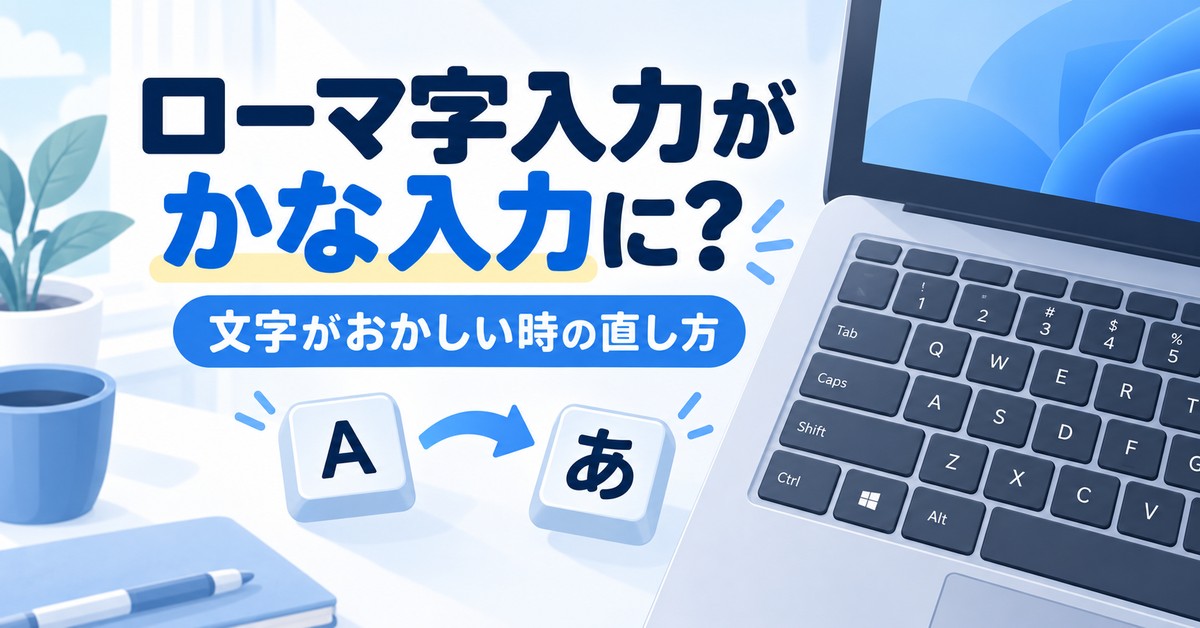
「ka」と打ったのに「のち」と出てくる。さっきまで普通に打てていたのに、急にアルファベットしか出なくなった。全部が大文字になってしまう——。キーボードは壊れていないのに、思ったとおりの文字が出ないと、本当にあせりますよね😥
でも、ご安心ください。こうした「文字がおかしい」トラブルは、何かのはずみでキーを押して、入力のモードが切り替わってしまっただけということがよくあります。その場合は故障ではないので、正しいキーをもう一度押せば元に戻ります。
この記事では、パソコンが得意でない方でも順番にたどれるように、かんたんなことから順に対処法を並べました。画面の説明は Windows 11 を基本にしています。
まずは症状を確かめましょう
「おかしな文字」にもいくつか種類があります。いまの症状がどれに近いかを見てみてください。
- 「ka」と打つと「のち」など、へんなひらがなが出る……「かな入力」に切り替わっています → 対処法2へ
- 日本語にならず、アルファベットしか出ない……「英数モード(半角)」になっています → 対処法1へ
- アルファベットが全部大文字になる……「Caps Lock(キャプスロック)」がオンです → 対処法3へ
- ひらがなではなくカタカナが出る……「カタカナモード」になっています → 対処法4へ
ちなみに「ローマ字入力」は、「k」「a」と2つのキーで「か」を打つやり方です。いっぽう「かな入力」は、キーに書いてある小さなひらがな(「か」ならTのキー)を直接押すやり方です。ふだんローマ字入力で打っている方は、かな入力に切り替わると、とたんに文字がめちゃくちゃになってしまうのです。
対処法1:「半角/全角」キーで日本語に戻す
アルファベットしか出ないときは、いちばん最初にこれを試してください。
- 画面右下(時計の近く)を見ます。「A」と表示されていたら、英数モードです
- キーボードの左上にある「半角/全角」キーを1回押します
- 表示が「あ」に変われば、日本語が打てる状態に戻りました
「A」や「あ」の文字をマウスでクリックしても、同じように切り替えられます。キーの場所がわからないときは、こちらのほうがかんたんです💡
対処法2:「かな入力」を「ローマ字入力」に戻す
「ka」と打って「のち」が出るなら、かな入力に切り替わっています。キーボードの「Alt」キーと「カタカナ/ひらがな」キーを同時に押したときなどに起こります。戻し方は2つあります。
やり方A:画面右下の「あ」から戻す(おすすめ)
- 画面右下の「あ」(または「A」)の文字の上で、マウスを右クリックします
- 出てきたメニューの中から「かな入力(オン)」を探します
- それをクリックして「かな入力(オフ)」にします
メニューの表示はパソコンによって少し違うことがあります。「かな入力」という言葉を目印に探してみてください。
やり方B:キーでもう一度切り替える
「Alt」キーを押したまま、「カタカナ/ひらがな」キー(スペースキーの右のほうにあります)を押します。「かな入力に切り替えますか?」などの確認が出たら、表示をよく読んでから選んでください。
元に戻ったら、メモ帳などで「ka」と打って「か」が出るか試してみましょう✅
対処法3:大文字ばかり出るときは「Caps Lock」を解除する
英語を打つと「ABC」と全部大文字になるときは、Caps Lock(キャプスロック)がオンになっています。
- キーボード左側の「Shift」キーを押したまま
- そのすぐ上あたりにある「Caps Lock」キー(「英数」と書いてあることもあります)を押します
日本語のキーボードでは、Caps Lock キーだけを押しても切り替わらないので、Shift と一緒に押すのがポイントです。キーボードによっては、Caps Lock がオンのときにランプが光るので、ランプが消えたかどうかでも確かめられます。
なお、ノートパソコンで「文字のキーを押したのに数字が出る」という場合は、Num Lock(ナムロック)が原因のこともあります。「Fn」キーと「Num Lock」キーを一緒に押すと解除できる機種があります。
対処法4:カタカナになるときは「ひらがな」モードに戻す
打った文字が最初からカタカナになってしまうときは、入力モードがカタカナになっています。
- 画面右下の「カ」や「カ」の文字を右クリックします
- メニューから「ひらがな」を選びます
キーボードの「カタカナ/ひらがな」キーを1回押すだけでも、ひらがなに戻ります。
💡豆知識:ひらがなで打った文字を、あとからカタカナにしたいときは、確定する前に「F7」キーを押すと全角カタカナに変わります。モードを切り替えるより、こちらのほうが手軽です。
対処法5:設定画面から「かな入力」をオフにする
対処法2で戻しても、また勝手にかな入力になってしまう場合は、設定画面から確実にオフにしておきましょう。
- 画面右下の「あ」(または「A」)を右クリックし、「設定」をクリックします
- Microsoft IME の設定画面が開いたら、「全般」をクリックします
- 「ハードウェア キーボードでかな入力を使う」という項目を探し、オフにします
設定画面の見た目は、Windows の更新によって変わることがあります。見つからないときは、スタートボタンから「設定」→「時刻と言語」→「言語と地域」と進み、「日本語」の横の「…」→「言語のオプション」→「Microsoft IME」の「…」→「キーボード オプション」の順にたどってみてください。
それでも直らないときは
ここまで試してもおかしな文字が出る場合は、次のことを確かめてみてください。
- パソコンを再起動する……文字を入力するしくみ(IME)が一時的に不調になっているだけなら、再起動で直ります
- 別のアプリで試す……メモ帳では正しく打てるのに、特定のアプリだけおかしいなら、そのアプリの問題です。アプリを閉じて開き直してみましょう
- 「以前のバージョンの Microsoft IME」を試す……対処法5の「全般」の画面のいちばん下にある「互換性」から切り替えられます。Windows の更新のあとから調子が悪い、というときに効くことがあります
- 別のキーボードをつないでみる……外付けのUSBキーボードで正しく打てるなら、元のキーボードの故障やキーの押しっぱなし(ゴミのはさまり)が考えられます
ちなみに Mac の場合は、画面右上のメニューバーにある入力の表示(「あ」や「A」)をクリックすると、入力方法を選べます。「システム設定」→「キーボード」→「入力ソース」の「編集」から、「ローマ字入力」と「かな入力」のどちらを使うか選べます。
まとめ
文字がおかしくなるトラブルは、「モードの切り替わり」が原因のことがよくあります。あわてずに、画面右下の表示を見るところから始めましょう。
- アルファベットしか出ない → 「半角/全角」キーで「あ」に戻す
- 「ka」で「のち」が出る → 右下の「あ」を右クリックして「かな入力(オフ)」
- 全部大文字になる → 「Shift」+「Caps Lock」
- カタカナになる → 右下を右クリックして「ひらがな」
- 何度もかな入力になる → 設定の「ハードウェア キーボードでかな入力を使う」をオフ
- それでもダメなら → 再起動・別アプリ・別キーボードで切り分け
モードが切り替わっただけなら、キーボードの故障ではないので、どうぞご安心ください。一度戻し方を覚えておけば、次に起きたときもすぐに直せますよ😊