急ぐ人はここだけ読んでください。
- 家での作業がメイン → iPad Pro 13インチ(旧12.9インチ)が快適。ただし重い。
- 外出がメイン → iPad mini(セルラー版)一択。軽くて即つながる。
- 1台で全部こなしたい → iPad Pro 11インチ(セルラー版)が最もバランスが良い。
この3台を実際にすべて使って出た結論です。迷っている方は11インチを選べば後悔しません。
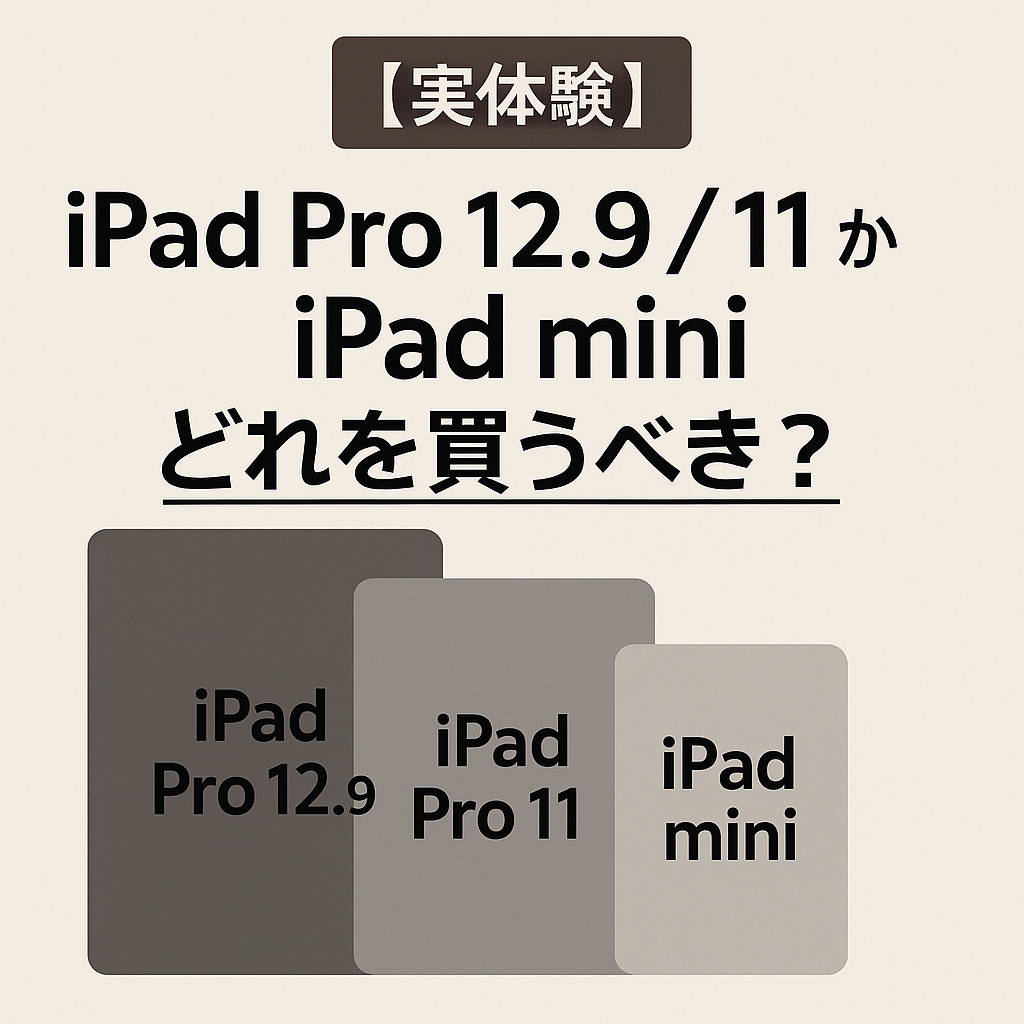
早見表:iPad Pro 13インチ・11インチ・miniを並べて比べる
| 項目 | iPad Pro 13インチ (M4) | iPad Pro 11インチ (M4) | iPad mini (第7世代) |
|---|---|---|---|
| 画面サイズ | 13インチ | 11インチ | 8.3インチ |
| 重さ(Wi-Fi版) | 約582g | 約444g | 約293g |
| 参考価格(Wi-Fi 256GB・税込) | 約172,800円〜 | 約124,800円〜 | 約78,800円〜 |
| ディスプレイ | OLED(Tandem) | OLED(Tandem) | 液晶 |
| 家での作業 | ◎ | ○ | △ |
| 外出・持ち運び | △ | ○ | ◎ |
| 1台完結のしやすさ | ○ | ◎ | △ |
| Magic Keyboard対応 | ○ | ○ | × |
| Apple Pencil対応 | ○ | ○ | ○ |
| セルラー版の有無 | ○ | ○ | ○ |
iPad Pro 13インチ(旧12.9インチ):家で使うなら最高。でも毎日持ち歩くには大きい
13インチの画面は本当に快適です。Split View(画面分割)で2つのアプリを並べても窮屈さがなく、PDFに書き込みをしながら別画面で調べ物をする、動画編集プレビューを大きく映す、といった作業がとにかくスムーズ。
ただし、持ち運びには正直しんどいです。
カフェに持っていくと「ノートPCを持っていくのとあまり変わらない」感覚になります。重さ約582g(Wi-Fi版)。Magic Keyboardを付けると相当重くなります。
良い点:大画面で作業に集中できる。動画編集・資料作成・PDF注釈など「腰を据えてやる作業」に最適。
不満点:電車の中で片手で持って使うのはかなり無理があります。家のソファで腰を据えて使う分には最高ですが、毎日持ち歩くのには向いていません。価格も高く、Wi-Fi 256GBで約172,800円からです。
iPad mini:外出時の相棒としては最強。でも「仕事の道具」にするには画面が小さい
外出先でちょっと調べ物をしたい、メールをチェックしたい、地図を見たい——そういう使い方なら iPad miniの右に出るものはありません。
片手で持てる軽さ、バッグにもすっと入るサイズ感。
私が使っているのはセルラー版です。これが本当に重要で、外に出た瞬間にネットにつながる安心感がまったく違います。
Wi-Fiモデルだと「つながるかな?」「テザリング忘れた…」という小さなストレスが積み重なります。
セルラー版なら、“開いた瞬間に使える”。これが何より快適です。
良い点:軽くて小さく、どこへでも持ち出せる。Apple Pencilにも対応しているので手書きメモにも便利。
不満点:画面が小さいため、文書作成や資料づくりを長時間行うのはつらい。Magic Keyboardにも対応していないので、ガッツリ仕事したい場面では力不足を感じます。
iPad Pro 11インチ:バランスの塊。1台で完結させたいならこれ
家でも外でも1台で済ませたいなら、迷わず iPad Pro 11インチ がベストです。
- 画面は十分に広く、作業も快適
- 持ち運びも苦にならない重さ(約444g)
- Magic Keyboard・Apple Pencilに両対応
- miniより大きく、13インチより軽い
- 出先での動画編集や資料作成もできる
3台を実際に使った上で断言できます。
「軽さとパワーの両立」「日常使いのしやすさ」が抜群で、長く使える1台になると思います。
このバランスの良さは、実際に3台を使ってみないと分からないかもしれません。
軽さとパワーの両立、そして”日常使い”のしやすさが群を抜いています。
良い点:家でも外でも使える万能さ。OLEDディスプレイで画面もきれい。M4チップで性能も十分。
不満点:13インチほどの画面の広さは出ないので、PDFを大きく広げて作業したい人には物足りないかもしれません。価格も決して安くはない(Wi-Fi 256GBで約124,800円〜)。
絶対にセルラー版をすすめる理由
どのモデルを選ぶにしても、セルラー版(SIMが使えるモデル)をおすすめします。
iPhoneのテザリングに頼らず、単体でネットに接続できる安心感は、使ってみて初めて分かります。
地図、メール、クラウド同期、どれもストレスフリーです。
私はiPad miniもセルラー版ですが、これだけで”外出時の快適さ”がまったく違います。
特に Y!mobile のSIMをシェアして使うと、コストを抑えながら実用的な運用ができます。通信の安定性も高く、外出時のサブデバイスとして理想的な組み合わせです。
タイプ別まとめ:あなたはどれを選ぶべきか
| こんな人に | おすすめモデル |
|---|---|
| 家でがっつり作業したい(動画編集・資料・PDF) | iPad Pro 13インチ(セルラー版) |
| 外出先でサっと使いたい・サブ機として欲しい | iPad mini(セルラー版) |
| 1台で家も外も完結させたい | iPad Pro 11インチ(セルラー版)← 最もおすすめ |
| 予算を抑えたい・はじめてのiPad | iPad mini(Wi-Fi版)またはiPad Air |
| ノートPCに近い感覚で使いたい | iPad Pro 11インチ + Magic Keyboard |
| Apple Pencilでイラスト・手書きノートをメインにしたい | iPad Pro 11インチ or 13インチ |
乗り換え・買い替えのときに注意すること
- 「12.9インチ」から「13インチ」への名称変更:2024年のM4モデルから「12.9インチ」は「13インチ」に名称が変わりました。サイズ感はほぼ同じです。ディスプレイはOLEDになり、大幅に薄くなっています。
- Wi-Fi版からセルラー版への乗り換え:購入後にSIMを追加することはできません。将来的にセルラーが必要になりそうなら、最初からセルラー版を選ぶことをおすすめします。
- Magic Keyboardは新旧で互換性なし:iPad Pro M4用とM2・M1用のMagic Keyboardは形状が異なります。買い替えの際はキーボードも確認を。
- iPad miniはMagic Keyboard非対応:キーボードを使いたい場合はBluetoothキーボードを別途用意することになります。
- Apple Pencilの世代に注意:2024年のiPad ProはApple Pencil Pro(最新)に対応しています。購入前に対応モデルを確認してください。
よくある質問(FAQ)
Q. iPad Pro 11インチとiPad Air、どっちがいいですか?
A. 予算があるならiPad Pro 11インチをおすすめします。ProMotion(120Hz)のなめらかな画面、OLEDディスプレイ、M4チップ、精度の高い顔認証(Face ID)など、使い続けるほど差を感じます。予算重視ならiPad Airも十分な性能です。
Q. iPad miniはYouTubeや読書に向いていますか?
A. 向いています。片手で持てるサイズ感はYouTube・電子書籍・Podcast・マップなど”さっと使う”用途にぴったりです。ただし長時間の動画鑑賞では画面の小ささが気になる方もいます。
Q. セルラー版はWi-Fiのみでも使えますか?
A. はい、使えます。SIMを入れなくてもWi-Fi接続はできます。ただし後からSIMを追加することはできないため、将来的にセルラーが必要になりそうなら最初からセルラー版を選ぶことをおすすめします。
Q. 1台目のiPadを買うなら何インチがいいですか?
A. iPad Pro 11インチをおすすめします。持ち運びしやすく、Magic Keyboard・Apple Pencilにも対応していて、「これ1台で何でもできる」という体験ができます。予算が厳しければiPad miniやiPad Airも選択肢です。
Q. iPad Pro M4の13インチは旧12.9インチと同じ大きさですか?
A. サイズはほぼ同じですが、2024年モデルから名称が「13インチ」に変わりました。OLEDディスプレイ採用で画質が向上し、厚みも約5.1mmとかなり薄くなっています。
Q. Y!mobileのSIMシェアとはどういう仕組みですか?
A. メインのスマートフォン契約に「データシェア」オプションを追加することで、iPadも同じデータ容量を共有して使える仕組みです。月額数百円程度で追加でき、iPadを常時ネットにつなぐコストを大幅に抑えられます。
Q. 3台全部買う必要はありますか?
A. ありません(笑)。1台だけ選ぶなら11インチ。家での作業もカフェでの作業も両立できるので、最もコスパの良い選択です。13インチとminiは「特定の用途に特化したい人向け」と考えてください。