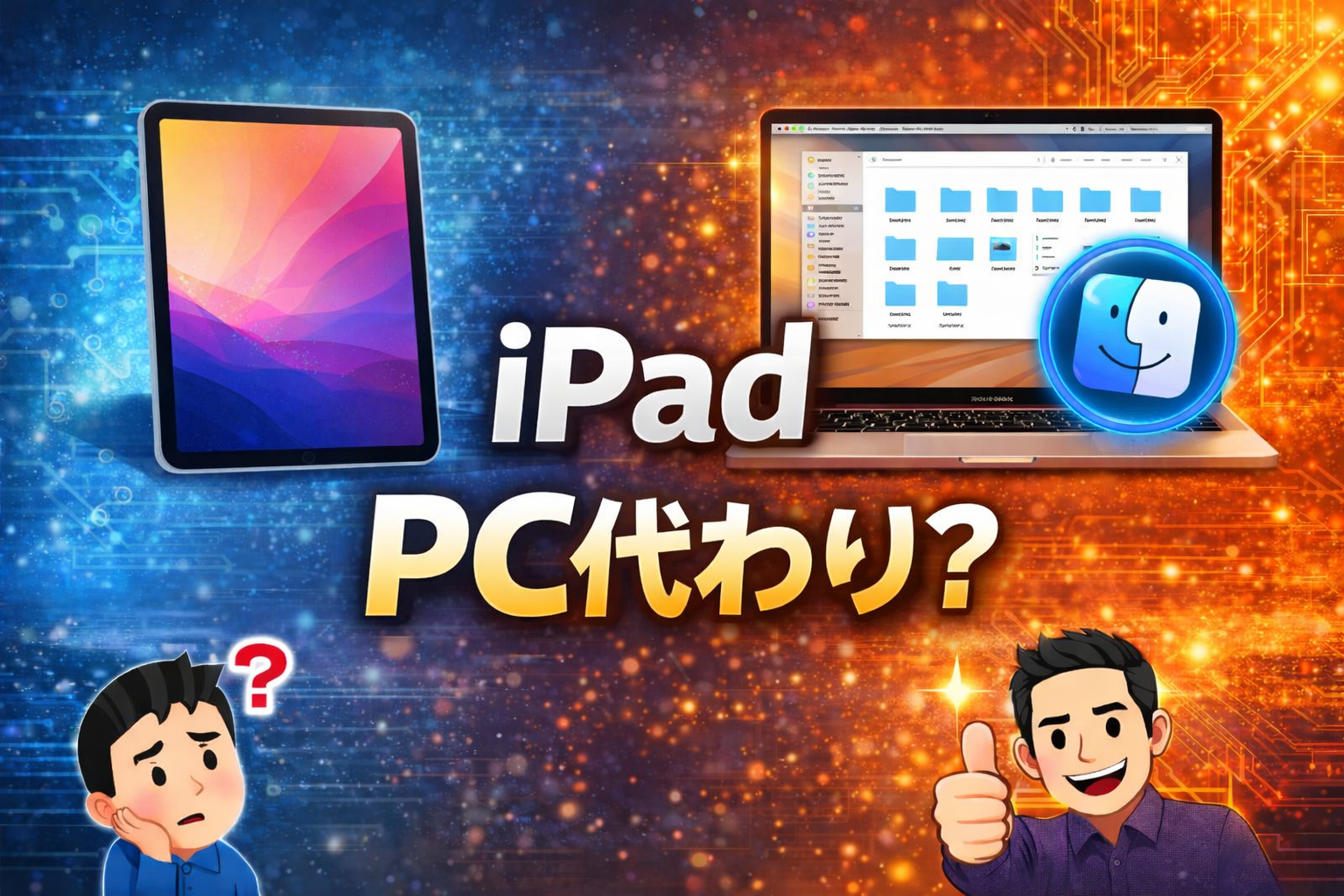
結論を先に:3パターンで判断する
ファイルをよく整理・共有する人 → パソコン一択(iPad では限界がある)
動画・SNS・調べもの中心の人 → iPad で十分、むしろ快適
どちらもやりたい人 → パソコン1台のほうがストレスが少ない
実際に使ってみて分かったのは、iPadとパソコンは「どちらが優れているか」ではなく「使い方がまったく違う」ということです。この記事では早見表と実体験をもとに、あなたがどちらを選ぶべきかを整理します。
iPad vs パソコン 用途別早見表
| 用途 | iPad | パソコン(Mac/Windows) |
|---|---|---|
| ファイル管理・整理 | △ アプリごとに分散しがち | ○ Finder/エクスプローラーで一元管理 |
| 動画視聴・Netflix | ◎ 画面・音質ともに快適 | ○ 問題なし |
| Webブラウジング | ◎ 軽快で見やすい | ○ 問題なし |
| 書類作成(Word/Pages) | △ 保存先が把握しにくい | ○ 操作が直感的 |
| 複数ファイルの同時作業 | △ ウィンドウ切り替えが煩雑 | ○ マルチウィンドウが当たり前 |
| 写真・動画の整理 | △ iCloud前提になりがち | ○ フォルダで自由に管理 |
| 持ち運び・バッテリー | ◎ 軽くてバッテリーが長持ち | △〜○ 機種による |
| タッチ操作・手書き | ◎ Apple Pencilが使える | △ タッチ非対応機種が多い |
| 外部機器の接続 | △ アダプター必要なことが多い | ○ USBポートが豊富 |
| Excelなど表計算フル機能 | △ 機能に制限あり | ○ フルスペックで使える |
実際に使ってみて分かったこと
①結論:ファイル管理の時点で無理
結論から言うと、iPadはパソコンの代わりにはなりません。
理由はシンプルで、ファイル管理が弱いからです。
これはiPadの性能やスペックの話ではなく、OSの設計思想の違いです。iPadはもともと「アプリで完結する操作」を前提に設計されていて、Macのように「ファイルを自分でどこにでも置いて管理する」という使い方とは根本的に合いません。
②Finderのように使えない
MacやWindowsでは、
- フォルダを自由に作る
- ファイルをまとめる
- ドラッグで移動する
これが当たり前にできます。
しかしiPadではこれがかなりやりにくいのです。
「ファイル」アプリでフォルダ操作はできるのですが、各アプリがそれぞれ独立したストレージ領域を持っており、「どのアプリで保存したか」を把握していないとファイルがどこにあるか分からなくなります。
③「ファイル」アプリの限界
iPadには「ファイル」アプリがありますが、
- どこに保存されたか分かりにくい
- アプリごとに分かれている
- 操作が直感的じゃない
パソコンの感覚では使えません。
特に、複数の書類をまとめて整理したいときや、WordとExcelを行き来しながら作業したいときに限界を感じます。MacやWindowsなら「Finderで全部見える」のですが、iPadでは「Pagesで開いたファイル」と「Numbersで開いたファイル」が別々の場所に存在する感覚で、一覧で把握するのが難しいのです。
④実際に困った場面
使っていて感じるのはこんな場面です。
- 保存したファイルが見つからない
- 複数の資料をまとめにくい
- 作業が途中で止まる
これがストレスになります。
たとえば、メールに添付されたWordファイルを開いて編集し、それをDropboxに保存しようとしたとき、「どこに保存されているのか」「どのアプリで開けばいいのか」と迷うことがありました。Macなら「Finderで見ればすぐ分かる」のですが、iPadではこの感覚がありません。
正直な不満点として言うと、仕事の書類をiPadだけで管理しようとすると、ファイルの場所を探すことに余分な時間を取られます。これは利便性の問題ではなく、OSの構造上の問題なので、どのiPadを使っても変わりません。
⑤iPadの強みは本物
もちろんiPadにも強みがあります。
- 軽くて持ち運びしやすい
- 動作が速い
- タッチ操作が快適
消費系(視聴・閲覧・調べもの)には最強です。
動画を観る、本を読む、調べものをする、SNSを見る——こういった使い方では、iPadはパソコンより快適に感じる場面もあります。また、Apple Pencilを使った手書きメモや、イラスト制作などのクリエイティブ用途でも優秀です。
⑥Mac(Neo)の強み:「普通に作業できる」安心感
一方でMacBook(Neo含む)は、
- Finderで管理できる
- ファイル整理が簡単
- 作業が止まらない
「普通に作業できる」安心感があります。
特にファイルが多くなってきたとき、MacはFinderで俯瞰できるので作業が止まりません。iPadでは「ファイルはどこ?」と探す時間が発生することがありましたが、Macではそれがほとんどありません。
こういう人にはこれ タイプ別まとめ
| あなたのタイプ | おすすめ | 理由 |
|---|---|---|
| 書類作成・ファイル管理が多い | パソコン | Finder/エクスプローラーで快適に管理できる |
| 動画・SNS・ネットがメイン | iPad | 軽量・バッテリー持ちが良く最適 |
| 手書きメモ・イラストを描く | iPad | Apple Pencilが使えて他に代替なし |
| 外出先での軽作業が多い | iPad(またはMacBook Air) | 持ち運びやすさならiPadが最強だが、作業量による |
| Excelをフル機能で使いたい | パソコン | iPad版は機能制限あり |
| 両方の用途がある | パソコン1台 | iPadでできることはパソコンでもできる |
| 学校・仕事で資料を多く扱う | パソコン | ファイル管理の手間が段違いに少ない |
iPadからパソコンに乗り換えるときの注意
「やっぱりパソコンにしよう」と思ったときに気をつけることをまとめます。
- iCloudのデータはMacでそのまま使える:写真・メモ・連絡先はApple IDでつながるので移行は簡単です。
- iPadで作ったPagesファイルはWordとほぼ互換:ただし複雑なレイアウトはズレることがあります。
- Apple Pencilで描いたデータは注意:GoodNotesなどのアプリデータはPDF書き出しすれば残せます。
- アプリの対応状況を確認:iPadにしかないアプリもあります(Procreateなど)。使い続けたい場合はiPadも残す選択肢もあります。
逆に「パソコンからiPadに切り替えたい」という場合は、まず「今の作業の何割がファイル整理を含むか」を考えてみてください。書類管理が30%以上を占めるなら、iPadだけにするのは無理が出やすいです。
よくある質問(FAQ)
Q1. iPad ProならパソコンにM4チップ搭載で代わりになりますか?
A. スペック面では十分ですが、ファイル管理の問題はiPad ProもiPad miniも同じです。チップがM4になっても、OSの設計上「ファイルをどこでも管理できる」という点はパソコンほど自由ではありません。消費用途・クリエイティブ用途に使うなら最高ですが、書類管理のメインにするのは難しいです。
Q2. iPadでWordやExcelは使えますか?
A. 使えますが、PC版と比べると機能に制限があります。基本的な編集は問題ありませんが、マクロ・複雑な数式・高度なレイアウト変更などはできないか、やりにくいです。閲覧と軽編集がメインなら十分です。
Q3. キーボードをつければパソコン代わりになりますか?
A. タイピングはしやすくなりますが、ファイル管理の問題は解決しません。Magic KeyboardやSmart Folio Keyboardをつけても、OSの制限は変わらないのでご注意ください。
Q4. iPadOS 26でウィンドウ表示に対応したそうですが、これで解決しますか?
A. iPadOS 26ではステージマネージャの改善でウィンドウ表示が向上しましたが、Finderのようなファイル一元管理とは別の話です。アプリを複数並べやすくなった点は進化ですが、「どのアプリのどのフォルダにファイルがあるか」という問題は引き続き残ります。
Q5. 学生はiPadとパソコンどちらを買うべきですか?
A. レポート・課題提出が多いならパソコンを強くおすすめします。iPadは授業でノートを取ったり、教科書PDFを読んだりするのに便利ですが、Wordでの長文作成・ファイル整理・印刷連携などはパソコンのほうが圧倒的に楽です。1台だけ買うならパソコンです。
Q6. 「iPad+パソコン」の2台持ちは意味がありますか?
A. 目的が明確なら意味があります。「外出先での動画・読書はiPad、仕事の書類はパソコン」と使い分けると、それぞれの強みが活きます。ただし、どちらでも中途半端に使おうとするとファイルが分散して逆に管理が大変になります。
Q7. iPadの「ファイル」アプリは最近改善されましたか?
A. iPadOS 15以降から大きく改善されましたが、MacのFinderと比べると自由度が低いです。特に「複数のアプリで作ったファイルを1か所で管理したい」という使い方には向きません。iCloud Driveに統一して使うことである程度解消できますが、慣れるまでに時間がかかる場合があります。
どのiPadを選ぶか迷っている方は、こちらの比較記事も参考にどうぞ。
iPad Pro 13インチ・11インチ・mini比較|3台使った結論「1台選ぶなら11インチ+セルラー」