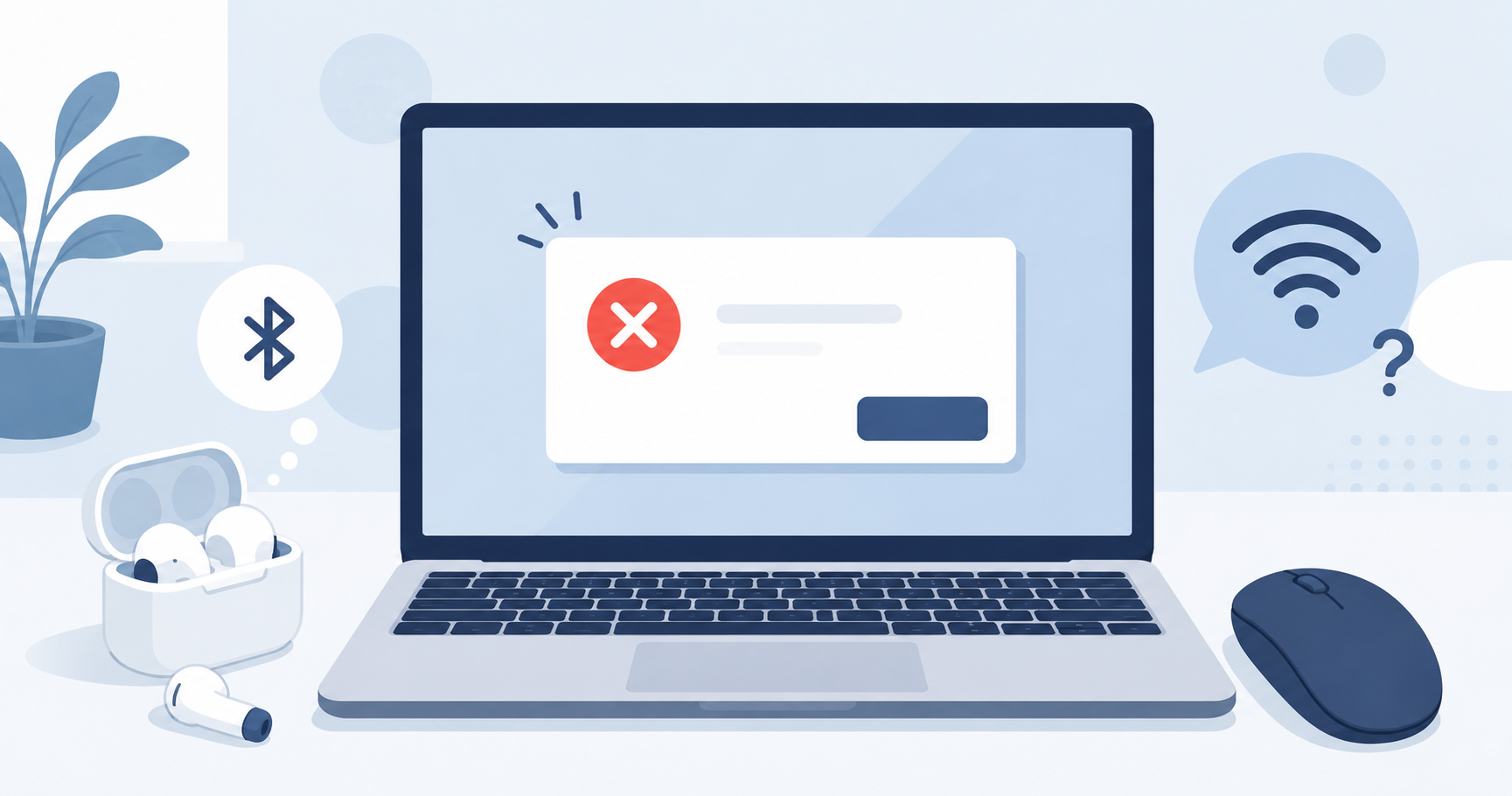
Bluetoothイヤホンをつないで音楽を聴こうとしたら「接続中…」のまま止まる。Bluetoothマウスをペアリングしたはずなのに、翌日つなごうとしたら認識しない——こういったトラブルは、WindowsパソコンでBluetooth機器を使っているとよく起きます。
Bluetooth関連のトラブルは「原因が複数ある」のが厄介なところです。機器側の問題なのか、パソコン側の設定の問題なのか、ドライバーの問題なのかを一つずつ切り分けることが大切です。この記事では、よくある症状ごとに試すべき対処法を順番に紹介します。
よくある症状:あなたはどれ?
- Bluetooth機器が「デバイスが見つかりません」と表示される
- ペアリング済みなのに接続できない
- 接続はできるが、すぐ切れてしまう
- 設定画面にBluetoothのオン/オフ切替ボタンが表示されない
- Windows Updateのあとから急に繋がらなくなった
症状が違っても、対処の順番は基本的に同じです。以下の5ステップを順番に試してみてください。
対処法1:機器側の電源・電池・ペアリングモードを確認する
まず機器(イヤホン・マウスなど)側を疑います。シンプルですが、これで解決するケースが一番多いです。
- 電源ボタンを一度オフにしてから入れ直す
- 電池式の場合は新しい電池と交換する(残量が少ないと接続が不安定になる)
- 充電式の場合はしばらく充電してから試す
- ペアリングモード(ランプが点滅する状態)に入れてから、PC側で検索する
Bluetoothはバッテリーが少なくなると電波が弱くなり、接続が安定しなくなります。「充電はしている」という場合でも、満充電してから試すと改善することがあります。
対処法2:パソコンのBluetoothをオフ→オンにする・再起動する
Bluetooth機能自体が一時的な不具合を起こしているケースです。
- スタートボタン→「設定」→「Bluetoothとデバイス」を開く
- Bluetoothのトグルスイッチを「オフ」にして5秒待つ
- 再び「オン」に切り替える
- 機器をペアリングモードにして接続を試みる
この手順でも変わらない場合は、パソコンを完全に再起動してみてください。「シャットダウン」ではなく「再起動」を選ぶとドライバーが読み込み直されます。
もし「設定にBluetoothの項目がない」場合は、ドライバーが正常に読み込まれていない可能性があります。対処法4・5に進んでください。
対処法3:一度デバイスを削除して再ペアリングする
ペアリングの登録情報が壊れると、繋がらなくなることがあります。一度登録を消してやり直すのが有効です。
- 「設定」→「Bluetoothとデバイス」を開く
- 接続できないデバイスの右にある「…」→「デバイスの削除」をクリック
- 機器をペアリングモードに入れる
- 「+ デバイスの追加」→「Bluetooth」を選んで再ペアリングする
機器側にも「ペアリング履歴を消去する」ボタンや手順がある機種があります(マルチポイント接続対応の機器に多い)。説明書を確認してみましょう。
対処法4:Bluetoothのトラブルシューティングを実行する
Windowsには自動で問題を検出・修正する「トラブルシューティング」機能があります。
- スタートボタン→「設定」→「システム」→「トラブルシューティング」を開く
- 「その他のトラブルシューティングツール」をクリック
- 「Bluetooth」の右にある「実行する」ボタンをクリック
- 画面の指示に従って修正を適用する
完全には解決しないこともありますが、原因のヒントが表示されることもあります。「Bluetoothサービスが開始していない」などのメッセージが出たら、そのまま「修正を適用する」を選んでください。
対処法5:Bluetoothドライバーを更新・再インストールする
Windows Updateのあとから急に繋がらなくなった場合は、ドライバーの問題が疑われます。
- スタートボタンを右クリック→「デバイスマネージャー」を開く
- 「Bluetooth」の左の矢印をクリックして展開する
- ドライバーを右クリック→「ドライバーの更新」を選ぶ
- 「ドライバーを自動的に検索」を選んで更新を試みる
更新してもダメな場合は、ドライバーを一度アンインストールして再起動します。Windowsが再起動時に自動でインストールしてくれます。
デバイスマネージャー → Bluetooth → 対象ドライバーを右クリック → 「デバイスのアンインストール」→ PCを再起動それでも改善しない場合は、PCメーカーの公式サポートページからWindows 11対応のBluetoothドライバーをダウンロードして手動でインストールする方法もあります。
それでも繋がらないときはUSB Bluetoothアダプターを試す
ここまで試してどうしても解決しない場合、PCのBluetooth機能自体が故障しているか、ドライバーの根本的な問題の可能性があります。そのときは、USBのBluetoothアダプター(ドングル)をUSBポートに挿して使う方法が手軽です。
USB-Aポートに刺すだけで使えるものが多く、1,000〜2,000円程度で購入できます。Bluetooth 5.0以上に対応しているものを選ぶと、安定した接続が見込めます。内蔵のBluetoothが不安定な方にも試してみる価値があります。
予防・事前準備
- ドライバーを最新に保つ:Windows Updateを定期的に適用し、デバイスマネージャーのBluetoothドライバーも定期的に確認しましょう
- 省電力設定を見直す:「デバイスマネージャー → Bluetooth → プロパティ → 電源管理タブ」で「電力の節約のためにコンピューターでこのデバイスの電源をオフにできるようにする」のチェックを外すと、省電力による接続切断を防げます
- 接続機器の数を絞る:一度にペアリングする機器が多すぎると接続が不安定になることがあります。使わない機器の登録は削除しておきましょう
- 機器のファームウェアを更新する:イヤホンやマウスのファームウェアが古いとPC側と相性が出ることがあります。メーカーのアプリや公式サイトで更新を確認しましょう
まとめ
BluetoothイヤホンやマウスがPCに繋がらないときは、まず機器側の電源・電池を確認し、次にパソコン側のBluetooth再起動→再ペアリング→トラブルシューティング→ドライバー更新の順に試していくのが基本です。
多くのケースは対処法1〜3で解決しますが、どうしても改善しない場合はUSBアダプターという選択肢もあります。焦らず一つずつ試してみてください。