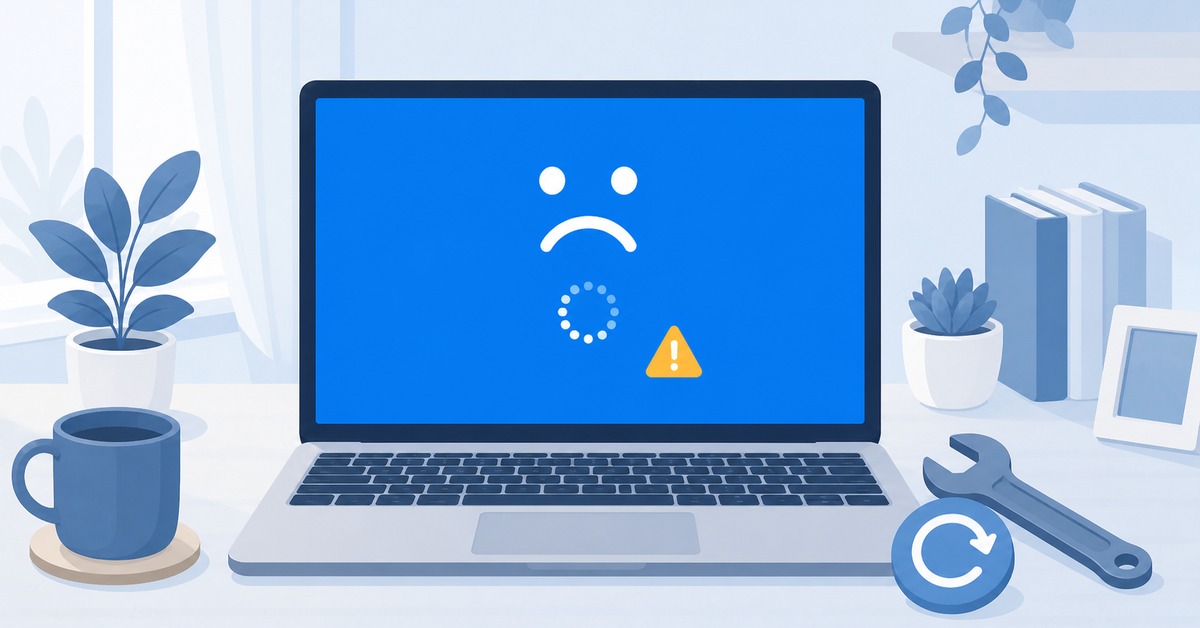
作業中に突然、青い画面と白い文字が出て強制再起動――。いわゆるブルースクリーン(BSOD: Blue Screen of Death)は、予告なく起きるだけに焦りますよね。
2026年8月の月例Windows Update(KB5121003)適用後にブルースクリーンが出るようになったという報告が各所で見られ、「なぜ自分のパソコンだけ?」と不安になる方も多いようです。
この記事では、ブルースクリーンの主な原因を整理したうえで、自分でできる対処法を順番に紹介します。再インストールの前に、ぜひ一度試してみてください。
ブルースクリーンとは?まず症状を整理する
ブルースクリーンは、Windowsが自力で回復できない深刻なエラーを検出したときに表示される画面です。青い背景に英語のエラーコード(例:SYSTEM_SERVICE_EXCEPTION、PAGE_FAULT_IN_NONPAGED_AREA)が表示され、自動的に再起動します。
発生するタイミングはさまざまです。
- Windows起動中・ログイン直後
- 特定のアプリ(ゲームや動画編集ソフトなど)の使用中
- Windows Updateの適用中・再起動中
- パソコンがアイドル状態(放置中)のとき
頻度が「たまに1回」なのか「毎日起きる」なのかによっても、原因の見当が変わります。
ブルースクリーンの主な原因5つ
1. ドライバーの不具合・古さ
グラフィックスドライバーやネットワークドライバーが最新のWindowsに対応していないと、システムとの衝突が起きやすくなります。Windows Update直後にBSODが発生した場合、ドライバーが原因であることが多いです。
2. メモリ(RAM)の不良
物理的なメモリに問題があると、データの読み書き中にエラーが発生します。長年使っているパソコンや、メモリを増設した後から頻発するようになった場合は疑ってみましょう。
3. ストレージ(HDD・SSD)の劣化
HDD・SSDが老朽化してくると読み書きエラーが増え、ブルースクリーンに至るケースがあります。特に5年以上使っているパソコンは要注意です。
4. ソフトウェアの競合
セキュリティソフトの誤検知や、複数のセキュリティ製品が同時に動いていることで競合が起きることがあります。新しくインストールしたソフトが引き金になる場合もあります。
5. 過熱(オーバーヒート)
CPUやGPUが高温になるとシステムが強制停止します。夏場や通気口がふさがれた環境では特に起きやすいです。
自分でできる対処法5つ
対処法① エラーコードをメモ・検索する
ブルースクリーンに表示される英語のエラーコード(例:DRIVER_IRQL_NOT_LESS_OR_EQUAL)を、スマートフォンで撮影しておきましょう。コードをそのままGoogle検索するだけで、原因の見当がつくことがほとんどです。
対処法② Windows Updateとドライバーを確認する
- スタートボタン →「設定」→「Windows Update」を開く
- 「更新プログラムのチェック」を押して最新の状態にする
- デバイスマネージャーを開き、「!」マークがついているデバイスがあればドライバーを更新する
逆に、最新のWindows Updateを適用した直後からBSODが発生するようになった場合は、その更新プログラムをアンインストールする方法もあります。設定 →「Windows Update」→「更新の履歴」→「更新プログラムのアンインストール」から操作できます。
対処法③ Windowsメモリ診断ツールでメモリを検査する
- スタートボタンを右クリック →「ファイル名を指定して実行」を選択
mdsched.exeと入力してEnterキーを押す- 「今すぐ再起動して問題を確認する」を選択
再起動後に自動でメモリの検査が始まります。エラーが検出された場合はメモリの交換を検討してください。
対処法④ システムファイルを修復する(SFC・DISM)
Windowsのシステムファイルが壊れているとBSODが発生することがあります。コマンドプロンプトを「管理者として実行」し、以下を順番に実行します。
DISM /Online /Cleanup-Image /RestoreHealth
sfc /scannow
完了まで10〜30分かかることがあります。終了後に再起動してください。
対処法⑤ 競合ソフトや最近インストールしたソフトを整理する
BSODが始まった時期に新しいソフトをインストールしていた場合、それが原因かもしれません。競合が疑われるソフトを一時的にアンインストールして様子を見てみましょう。セキュリティソフトが複数入っている場合は1つに絞ることで解決するケースがあります。
予防と事前準備
バックアップを定期的に取る
ブルースクリーンが頻発すると、最悪の場合Windowsが起動できなくなることもあります。大切なデータは普段から外付けHDDやクラウドにバックアップを取る習慣を持っておくと安心です。
バックアップソフトを使えば差分バックアップを自動化できるので、手間なく続けられます。Acronis True ImageやEaseUS Todo Backupなどが使いやすいと感じています。いざというときの保険として、一度検討してみる価値はあります。
Windows Updateは「すぐに当てない」も選択肢
リリース直後の更新プログラムは不具合が報告されることがあります。設定の「詳細オプション」から最大7日間、更新を延期できます。心配な方は少し様子を見てから適用するのも一つの方法です。
5年以上のPCはストレージの状態を確認する
HDD搭載の古いパソコンをSSDに換装するだけで、起動速度が改善しBSODが減ることもあります。ストレージの健康状態はCrystalDiskInfo(無料)で手軽に確認できるので、まず状態をチェックしてみましょう。
まとめ
突然出てきて焦るブルースクリーンですが、多くの場合はドライバーの問題やシステムファイルの不整合が原因で、自分で対処できます。
- エラーコードをスマートフォンで撮影して検索する
- Windows Updateとドライバーを最新にする(または直近の更新を戻す)
- メモリ診断ツールでメモリを検査する
- SFC・DISMでシステムファイルを修復する
- 競合しているソフトを整理する
これらを試しても改善しない場合は、ストレージやメモリの物理的な劣化など、ハードウェア寄りの問題が考えられます。大切なデータはまずバックアップを確保してから、専門の修理業者に相談するか、パソコンの買い替えを検討してみてください。