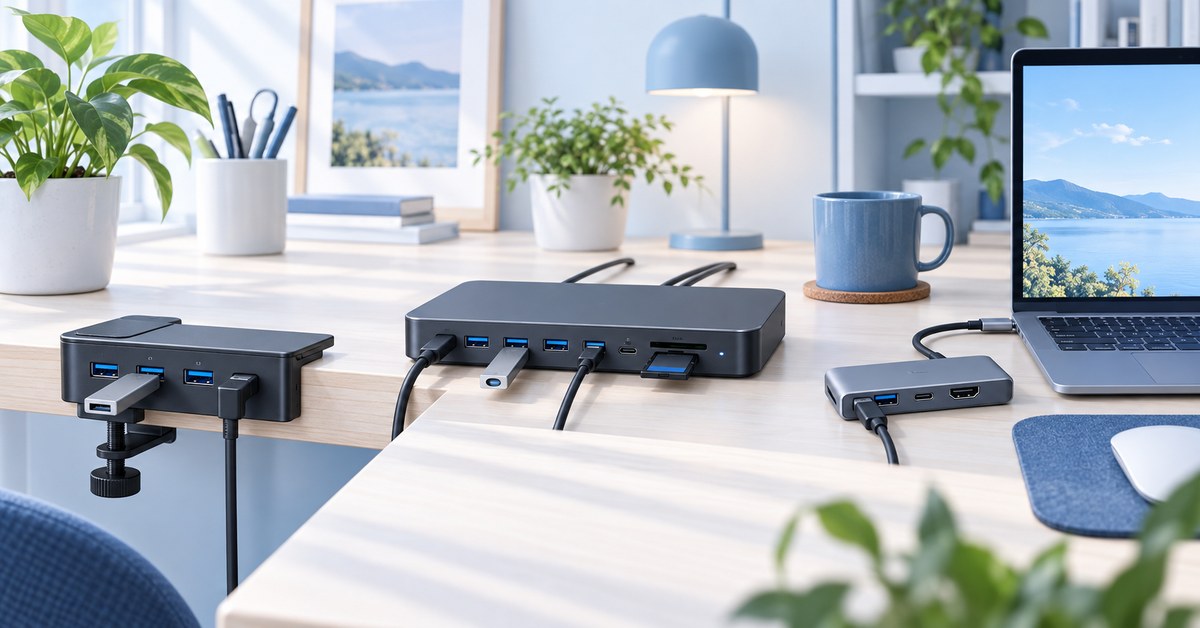
「USBハブを買ったけど、なんか使いにくい……」そんな経験はありませんか?
実際にクランプ式(机の縁に挟むタイプ)・据え置き型・小型ポータブルの3種類を使い比べたところ、それぞれにはっきりとした「向き・不向き」があることがわかりました。特にクランプ式は「一見よさそうに見えて、意外と使いにくい」という正直な結論に至っています。
この記事では、実際に使ってみてわかった長所・短所を正直にレポートします。
急ぐ方へ:目的別おすすめ
- デスクをすっきりさせたい・机の上に物を置きたくない→ クランプ式(ただし後述の注意あり)
- 安定して長く使いたい・抜き差しが多い→ 据え置き型(セルフパワー)
- ノートパソコンを持ち歩く・外出先でも使いたい→ 小型ポータブル
早見表:3タイプを比較
| タイプ | 設置の安定感 | 抜き差しのしやすさ | 持ち運び | 机の上の省スペース | こんな人向け |
|---|---|---|---|---|---|
| クランプ式 | △(固定はされるが揺れる) | △(力がかかりやすい) | ×(固定設置向け) | ◎(机の縁に付ける) | 常時つなぎっぱなし用途 |
| 据え置き型 | ◎(どっしり安定) | ◎(本体が動かない) | ×(重くかさばる) | △(机の上に置く) | 自宅デスク固定・外付けHDD使用 |
| 小型ポータブル | △(パソコン次第) | ○(軽くて扱いやすい) | ◎(カバンに入る) | ○(小さい) | 外出・ノートPC持ち歩き |
クランプ式USBハブ:見た目はスマートだが、正直なところ
どんな製品か
クランプ式は、机の縁(ふち)にC字型の金具を挟んで固定するタイプです。デスクの上にケーブルが散らかりにくく、見た目がスッキリするのが特徴です。バスパワー(パソコンの電源だけで動く)タイプから、ACアダプター付きのセルフパワータイプまで幅広い製品があります。価格帯は Amazon 等を参考にしてください。
実際に使ってみた体験
購入したのは4ポートのクランプ式USBハブ。デスクの縁に取り付けたときは「これは便利!」と感じました。ところが、しばらく使ううちに問題に気づきました。
USBデバイスを抜き差しするたびに、ハブ本体がぐらっと揺れるのです。クランプで挟んでいるので本体は机から落ちませんが、差し込むときや抜くときに「机の縁に力がかかっている」という感触がずっとあって、なんとなく心配になってきます。
「外れたりしないか?」「机の縁が傷つかないか?」という不安を感じながら使い続けるのはストレスでした。結局、購入から2〜3ヶ月後には使わなくなってしまいました。
後から考えると、クランプ式の構造上、抜き差しのたびに固定点(クランプ部分)に力がかかるのは避けられません。一方向に押す・引くという動作が繰り返されると、クランプの締まりが少しずつ緩んでくることもあります。また、机の素材(木、コーティングあり、ガラスなど)によってはクランプの跡がついたり傷になったりするリスクもあります。
向いている人・向いていない人
- ○ 一度接続したらほとんど抜き差ししない(外付けHDDを常時つなぎっぱなし、ウェブカメラを固定接続するなど)
- ○ デスクの上をとにかくすっきりさせたい
- × USBメモリや充電ケーブルをこまめに抜き差しする使い方
- × 傷を気にするデスクに設置する場合(特に木製・コーティングあり)
据え置き型USBハブ:安定感という点では間違いない
どんな製品か
机の上に直接置くタイプです。バスパワーとセルフパワーの2種類があります。セルフパワーのものは外付けHDDなど電力を多く使うデバイスにも対応できます。
実際に使ってみた体験
クランプ式の次に試したのが、セルフパワーの据え置き型でした。机の上にどっしりと置くだけなので、USBケーブルを差し込んでも本体がよろけません。「当たり前じゃないか」と思うかもしれませんが、クランプ式の後だと、この「びくともしない安定感」がとても気持ちよく感じます。
デメリットは机の上にスペースが必要なこと。ただ、ケーブルをうまくまとめれば思ったより邪魔にはなりません。
なお、MacBook Air と Pro のどちらを選ぶかという話の中でも触れましたが、MacBook Air はThunderbolt/USB端子が2つしかありません。据え置き型の多ポートUSBハブがあると、充電しながら外付けHDDもつなぎ、さらにUSBメモリも使えるので、実用性がぐっと上がります。
向いている人・向いていない人
- ○ 自宅や会社のデスクに固定設置して毎日使う
- ○ 外付けHDDや外付けSSDをつなぐ(セルフパワー推奨)
- ○ 抜き差しが多い用途
- × ノートパソコンを持ち歩く・外出先でも使いたい
小型ポータブルUSBハブ:ノートパソコンのお供に
どんな製品か
手のひらに乗るサイズの小型タイプです。パソコンに直接差し込んで使うもの、短いケーブルを介して接続するものがあります。MacBook や Surface などUSB端子が少ないノートパソコンに向いています。
実際に使ってみた体験
カバンに入れて持ち歩くとき、小型ポータブルは本当に便利です。出先でプレゼンのデータをUSBメモリで受け取りながら、有線LANもつなぎたいとき、ポータブルハブが一つあるだけで助かります。
ただし、パソコンに差し込んだまま持ち歩くと差し込み口や本体が破損するリスクがあります。必ず外してからカバンに入れるようにしましょう。また、電力消費が大きいデバイス(外付けHDDなど)はバスパワーでは動かないことがあります。
Macはメモリを後から増やせないためスペック選びが重要ですが、USBポートはハブで増やせます。ただし、ハブを増やしてもメモリ不足は解決しないので、この2つは別の問題として考えてください。
向いている人・向いていない人
- ○ ノートパソコンを持ち歩く・出張が多い
- ○ カフェや会議室など出先での作業が多い
- × 外付けHDDなど電力を必要とするデバイスを常時使いたい
タイプ別まとめ:あなたはどれ?
| こんな人には | おすすめタイプ |
|---|---|
| デスクで毎日使う・抜き差しが多い | 据え置き型(セルフパワー) |
| デスクで使う・接続したら抜き差しをしない | クランプ式 または 据え置き型バスパワー |
| ノートパソコンで持ち歩く | 小型ポータブル |
| 自宅と外出先の両方で使いたい | 据え置き型+小型ポータブルの2台持ち |
| 外付けHDDをつなぎたい | 据え置き型セルフパワー一択 |
買い替え・乗り換えのときに気をつけること
USB規格(バージョン)を確認する
USB 3.0(青いポート)とUSB 2.0(黒いポート)では転送速度が大きく違います。外付けHDDやSSDをつなぐならUSB 3.0以上のものを選ぶのが基本です。
また最近はUSB-C(Type-C)端子が主流になってきました。M1からM5世代のMacBookはすべてThunderbolt/USB-C端子なので、USB-A(従来の長方形型)用のハブを使う場合は変換アダプターが必要になります。最初からUSB-C入力対応のハブを選ぶとシンプルです。
ポート数は「欲しい数+1」を目安に
「4ポートあれば十分」と思っていても、使い始めるとすぐに全ポートが埋まります。余裕を持って多めのポート数を選ぶことをおすすめします。
クランプ式からの乗り換えのとき
クランプ式を使っていた場合、机の縁に取り付けていたケーブルの取り回しを見直す必要があります。据え置き型に変えると、ケーブルが机の上を這うことになるので、ケーブルトレーやクリップなどで整理するとスッキリします。
よくある質問(FAQ)
クランプ式USBハブは机を傷つけますか?
クランプの締め付け方によります。クランプ部分にゴムやシリコンのパッドが付いているものは比較的傷がつきにくいですが、素材や塗装によっては跡が残ることがあります。特に賃貸の場合は注意が必要です。購入前に、クランプのパッド素材と机の素材(木・スチール・ガラスなど)の相性を確認しておくと安心です。
バスパワーとセルフパワー、どちらを選べばいいですか?
USBメモリ・マウス・キーボードなど電力消費が小さいデバイスだけならバスパワーで十分です。外付けHDDや外付けSSDをつなぐ場合はセルフパワー(ACアダプター付き)を選びましょう。バスパワーで動かそうとすると、認識されなかったり動作が不安定になったりすることがあります。
MacBook(M1〜M5)に使えるUSBハブはどれですか?
USB-C(Thunderbolt/USB4)対応のハブであれば基本的に使えます。USB-A端子を持つ周辺機器をたくさん使いたい場合は、USB-A端子付きの多ポートUSB-Cハブが便利です。なお、Macの日本語入力設定はUSBハブとは無関係ですが、外付けキーボードをハブ経由でつなぐ際にはポート数の確認を忘れずに。
USBハブを使うと速度は落ちますか?
ハブ自体の規格(USB 2.0か3.0かなど)の範囲内で動作します。同じポートに複数のデバイスをつないでいる場合は帯域(データの通り道の幅)を分け合います。動画編集や大容量ファイルの転送など速度が重要な作業は、ハブを経由せずに直接パソコンにつなぐ方が確実です。
クランプ式をうまく使うコツはありますか?
「一度接続したら抜き差しをほとんどしない使い方」に限定することです。外付けHDDを常時接続したままにしてほとんど抜かない、ウェブカメラを固定でつなぐといった用途なら、クランプ式の「省スペース性」を最大限に活かせます。逆にUSBメモリをよく出し入れするような用途には向きません。
持ち運び用と据え置き用、2台持ちはアリですか?
十分アリです。据え置き型(セルフパワー)を自宅デスクに固定して、小型ポータブルをカバンに常備しておくと、場所を問わずUSBポート不足を解決できます。それぞれ安価な製品もあるので、両方そろえてもそれほどコストはかかりません。
ハブの電源ランプが点いていないのに使えるのは正常ですか?
バスパワータイプはパソコンからの電力で動くため、電源ランプが付いていないモデルも多くあります。パソコンに差し込んでデバイスが認識されれば正常です。ただし全ポートにデバイスを差すと動作が不安定になることがあるので、デバイス数が多い場合はセルフパワーを検討しましょう。