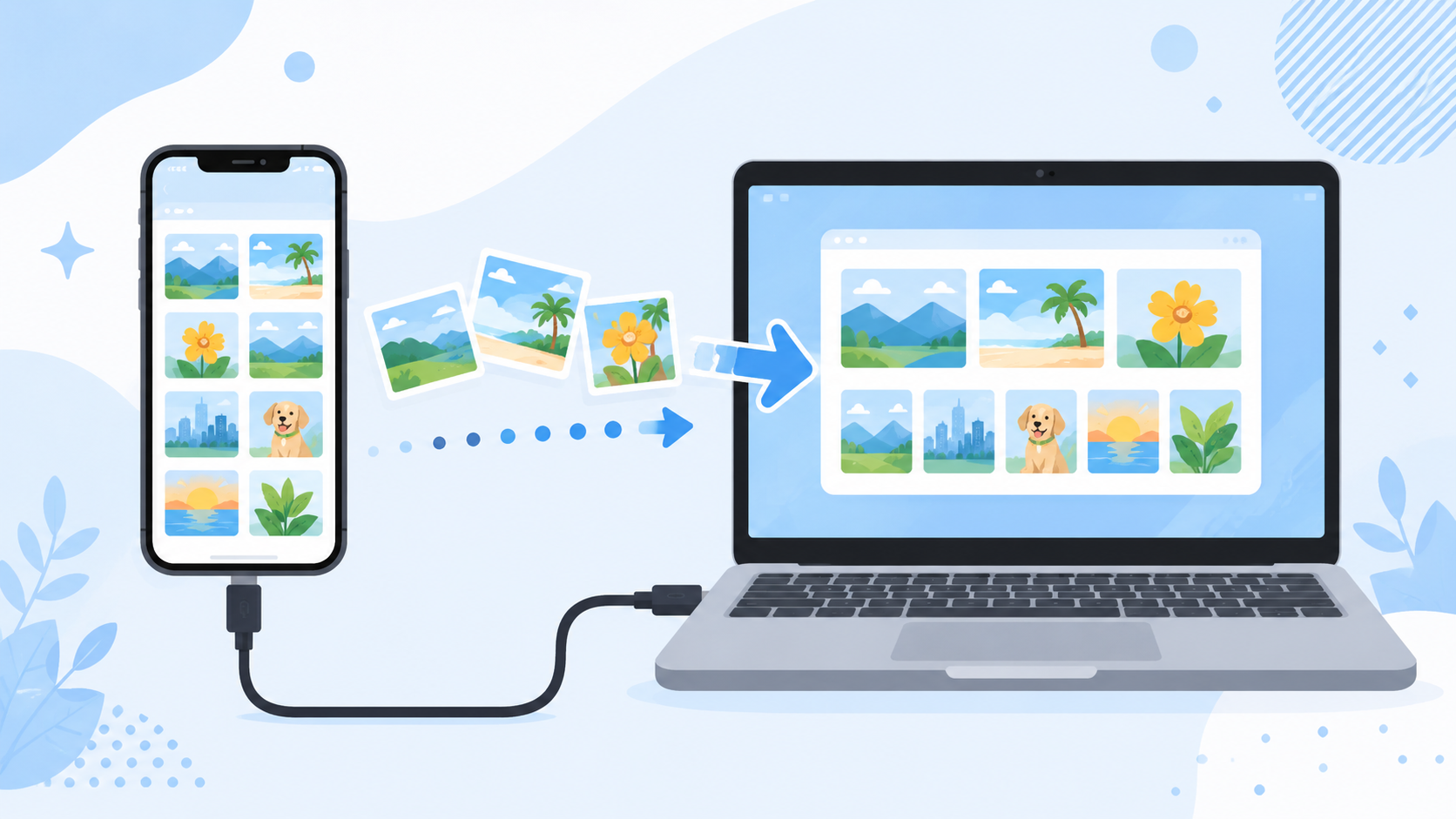
📱「スマホの写真をパソコンに取り込みたいけど、やり方がわからない」──そんなお悩みはありませんか?旅行写真やお子さんの成長記録など、スマホの写真をパソコンに取り込む方法を知っておくと、大画面での閲覧や整理がずっと便利になります。
この記事では、USBケーブル・クラウド・SDカードの3つの方法を、初心者の方でも迷わずできるよう順を追って解説します。iPhone・Android どちらにも対応した内容です。
📲 方法①:USBケーブルで取り込む(一番確実!)
スマホとパソコンをUSBケーブルで直接つなぐ方法です。接続さえできれば確実に取り込めるので、初心者におすすめです。
Androidの場合
- スマホとパソコンをUSBケーブルで接続する
- スマホの画面に通知が出たら「ファイル転送(MTP)」を選ぶ(ここが重要!「充電のみ」だとパソコンから見えません)
- パソコンのエクスプローラーを開くとスマホが表示される
- 「内部ストレージ」→「DCIM」→「Camera」フォルダに写真がある
- 取り込みたい写真を選んで、パソコンの好きな場所にコピーする
iPhoneの場合
- Lightning(または USB-C)ケーブルでパソコンに接続する
- iPhoneの画面に「このコンピュータを信頼しますか?」と出たら「信頼」をタップ
- エクスプローラーにiPhoneが表示されたら「内部ストレージ」→「DCIM」フォルダを開く
- 写真を選んでパソコンにコピーする
💡 コピー操作が不安な方は コピー&ペーストのやり方(初心者でも3分でわかる) もあわせてご覧ください。
☁️ 方法②:クラウドサービスを使う(ケーブル不要!)
Googleフォト(Android・iPhone対応)やiCloud(iPhone)を使えば、ケーブルなしでパソコンからも写真を閲覧・ダウンロードできます。
Googleフォトを使う場合
- スマホの「Googleフォト」アプリで自動バックアップをオンにする
- パソコンのブラウザで photos.google.com にアクセス
- 同じGoogleアカウントでログインすると写真が表示される
- ダウンロードしたい写真を選んで右上メニューから「ダウンロード」をクリック
iCloudを使う場合(iPhone)
- iPhoneの「設定」→自分の名前→「iCloud」→「写真」→「このiPhoneを同期」をオン
- パソコンのブラウザで icloud.com にアクセスしてApple IDでログイン
- 「写真」をクリックして、ダウンロードしたい写真を選んでダウンロード
💾 方法③:SDカード・カードリーダーで取り込む(Androidのみ)
AndroidスマホでmicroSDカードを使っている場合、カードリーダーを使うとケーブルなしで素早く取り込めます。
- スマホの電源を切り、microSDカードを取り出す
- カードリーダーにmicroSDをセットしてパソコンのUSBポートに差し込む
- エクスプローラーにSDカードが表示されたらクリック
- 「DCIM」フォルダ内の写真をパソコンにコピーする
⚠️ microSDを取り外す前に、スマホの「設定」→「ストレージ」→「SDカードの取り出し」を行うと安全です。
🆚 3つの方法を比較!あなたに合うのはどれ?
| 方法 | メリット | デメリット | おすすめな人 |
|---|---|---|---|
| USBケーブル | 確実・高速・無料 | ケーブルが必要 | 初めての方全員 |
| クラウド | 自動・ケーブル不要 | 容量制限あり・Wi-Fi必要 | 毎日写真を多く撮る人 |
| SDカード | 手軽・高速 | カードリーダーが必要 | Androidユーザー |
初めての方には USBケーブル接続 が一番わかりやすくておすすめです。慣れてきたら Googleフォトの自動バックアップも設定しておくと、万が一スマホを紛失したときも安心です。
❓ よくある質問(FAQ)
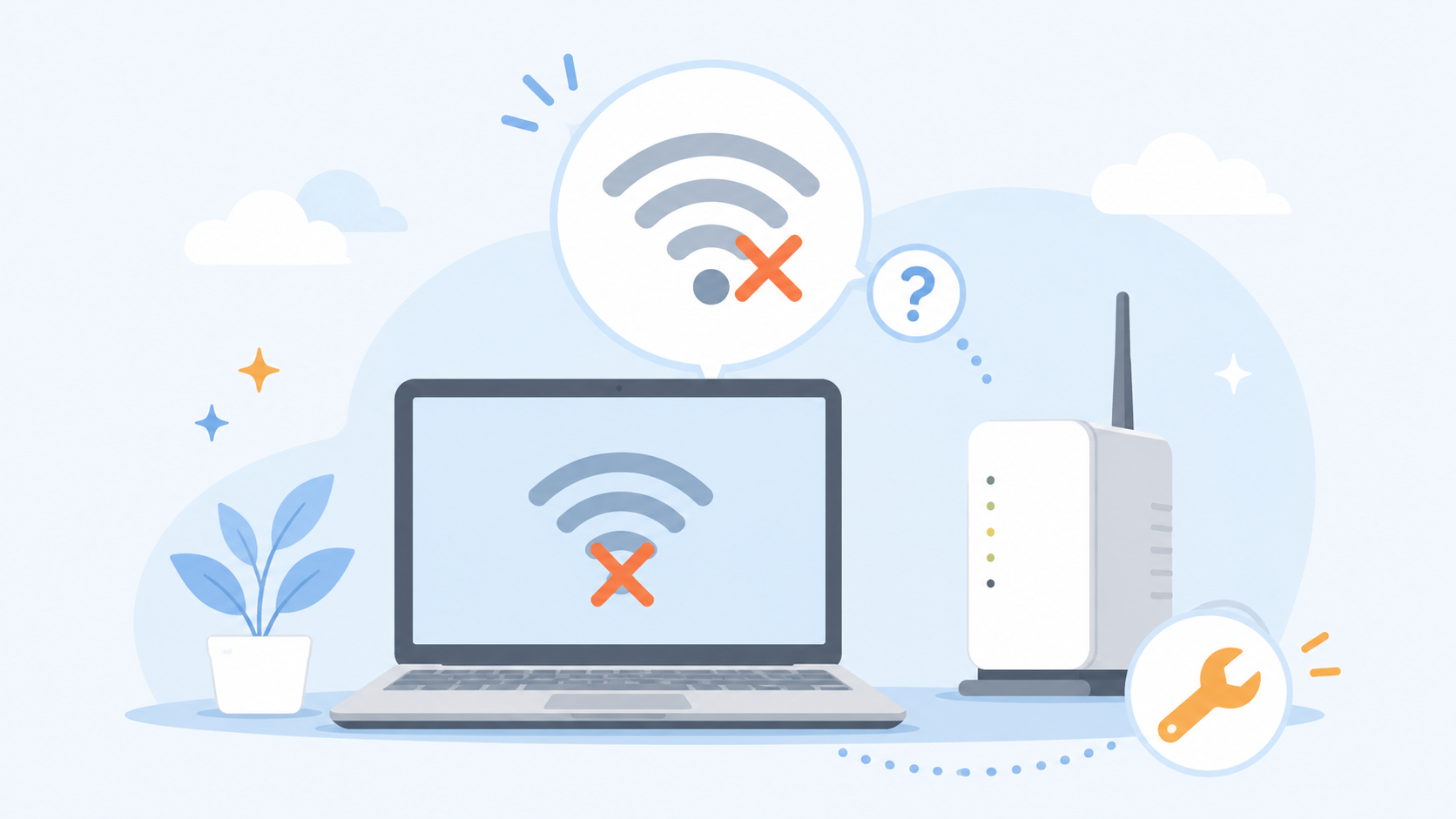
Q. スマホをつないでもパソコンに表示されません
A. Androidの場合、スマホの通知バーに「充電中」「ファイル転送」などの選択肢が出ています。「ファイル転送(MTP)」を選んでください。iPhoneの場合は「このコンピュータを信頼」をタップしたか確認してみましょう。
Q. iPhoneをWindowsにつないだら「Apple Devicesが必要」と出ました
A. WindowsでiPhoneを認識させるには「Apple Devices」アプリが必要な場合があります。Microsoft Storeから無料でインストールできます。インストール後に再接続してみてください。
Q. 写真は「コピー」と「移動」どちらがいいですか?
A. 最初はコピー(元のファイルを残す)がおすすめです。パソコンに正常に保存できたことを確認してから、スマホ側を整理すると安心です。
Q. Googleフォトの無料容量はどのくらいですか?
A. GoogleアカウントのストレージはGmail・Googleドライブと合わせて15GBまで無料です。写真が多い方はGoogleフォトの有料プラン(月額250円〜)もご検討ください。
Q. 動画も同じ方法で取り込めますか?
A. はい、写真と同様の手順で取り込めます。動画はファイルサイズが大きいので、USBケーブル接続が一番スムーズです。クラウドへのアップロードは時間がかかる場合があります。
✅ まとめ
- スマホの写真をパソコンに取り込む方法は主に3つ(USBケーブル・クラウド・SDカード)
- 初心者にはUSBケーブル接続が最もわかりやすい
- Androidは「ファイル転送(MTP)」を選ぶのがポイント
- iPhoneは「このコンピュータを信頼」をタップするのを忘れずに
- Googleフォトを使えば自動バックアップも可能(15GBまで無料)
- 大切な写真はスマホだけでなくパソコンにもバックアップを!
パソコン操作全般が不安な方は、パソコン初心者が最初に覚えるべき3つの操作 や スクリーンショットの撮り方【Windows/Mac対応】 もあわせて参考にしてみてください。