「最近、パソコンがいつもより熱い気がする」「急に電源が落ちた」「ファンがずっとうるさく回っている」――夏になると、こうした声が増えます。
気温が上がると、パソコン内部の冷却が追いつかなくなりやすくなります。放置すると突然のシャットダウンやデータ損失につながることもあるため、早めに対処しておくことが大切です。
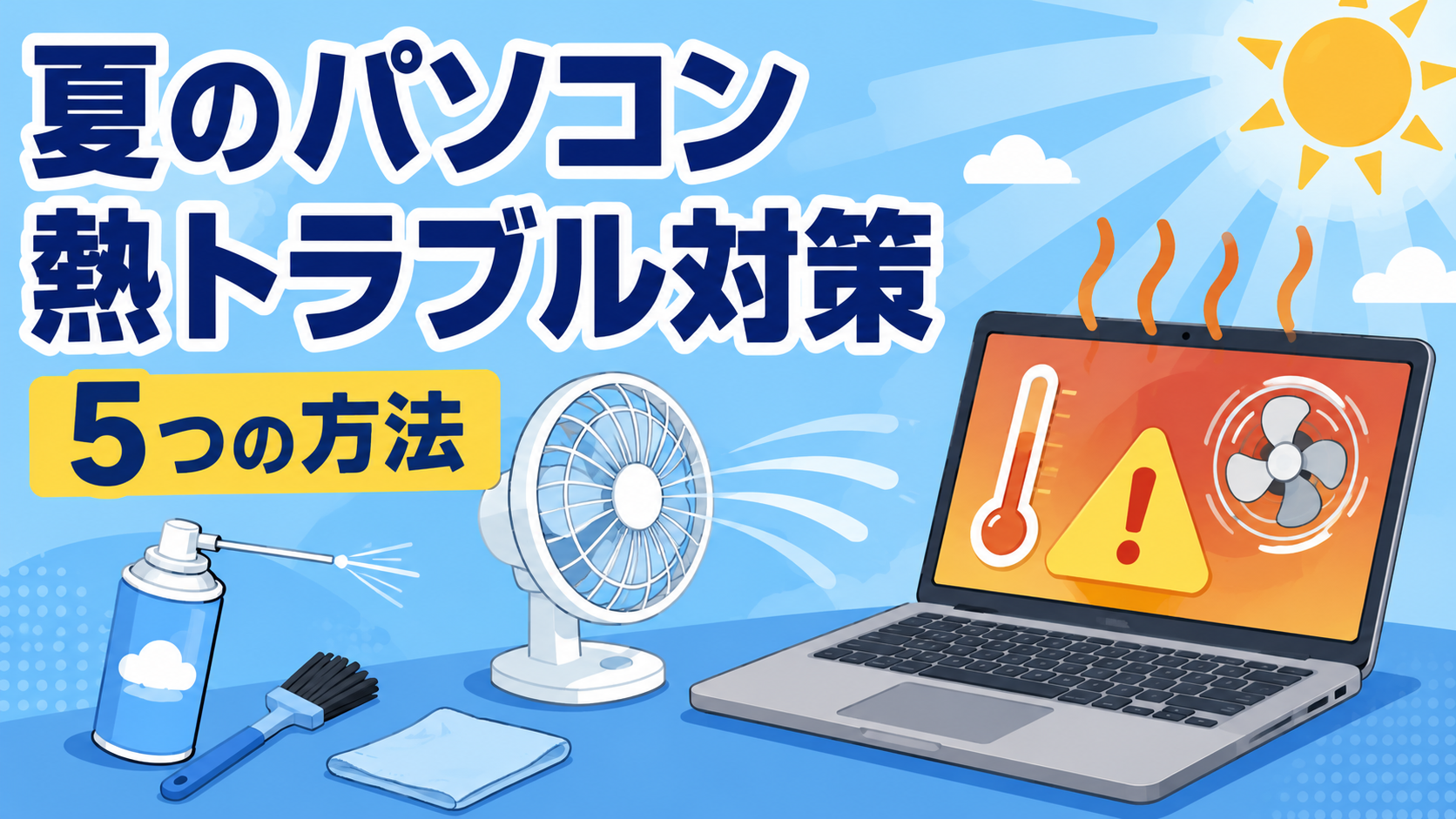
この記事では、夏に起きやすいパソコンの熱トラブルの原因と、今すぐ試せる対策を5つ紹介します。特別な知識がなくてもできることから順番に並べているので、「何から始めればいい?」という方にも参考にしてもらえると思います。
こんな症状が出たら「熱トラブル」を疑う
パソコンが過熱しているときのサインには、次のようなものがあります。
- ファンが常にフル回転していてうるさい
- パソコン本体やキーボード周辺が熱い
- いつもより動作が遅い・もたつく感じがする
- 作業中に突然シャットダウンして再起動される
- 長時間使っていると画面がフリーズしやすくなる
- 充電しているのにバッテリーの減りが早い(ノートPC)
これらは「熱暴走」と呼ばれる状態のサインです。パソコンには、一定の温度を超えると自動でシャットダウンして部品を守る仕組みがあります。「急に落ちる」という症状の多くは、この熱保護機能が働いている状態です。
夏にパソコンが熱くなる主な原因
パソコン内部には熱を外に逃がすための仕組み(ファン・ヒートシンクなど)が備わっています。ただ、以下のような状況が重なると冷却が間に合わなくなります。
- 室温が高い:冷却に使う空気が熱いため、そもそも冷えにくい。室温が30℃を超えると、内部温度は60〜80℃台になることも
- 内部にホコリがたまっている:ファンやフィルターにホコリが積もると風の通り道がふさがれ、冷却効率がガクッと落ちる
- 通気口がふさがれている:布団・クッションの上での使用や壁際への密着設置で、排熱が逃げられない
- 常駐プログラムが多い:バックグラウンドで動くアプリが多いほどCPU・GPU負荷が増え、発熱も増える
- 電源設定が高パフォーマンスになっている:CPUが常にフル稼働しやすくなっている
今すぐ試せる対策5つ
1. ホコリを掃除する
最もコスパが良く、効果が出やすい対策です。パソコンの吸気口・排気口の周辺を確認してみてください。ホコリが目に見えるほど積もっていたら、間違いなく冷却の妨げになっています。
外側から見えるホコリはティッシュや綿棒で拭き取れますが、内側の掃除には缶入りエアダスター(圧縮空気)が便利です。ノートパソコンなら底面や側面のスリットに向けて吹きかけるだけでも、改善することがあります。
作業前には必ず電源を切り、電源ケーブル・バッテリーも取り外してから行いましょう。エアダスターは家電量販店やネット通販で500〜1,000円程度で購入できます。
2. 設置場所と通気を見直す
排気口がふさがれていないか確認してください。特に注意したいのが次のケースです。
- ノートパソコンを布団・ソファ・ひざの上で使っている(底面の吸気口がふさがれる)
- デスクトップを壁にぴったりくっつけて設置している
- 密閉した棚の中や引き出しに入れて使っている
机の上の硬い平らな面に置くだけでも温度が下がることがあります。ノートパソコン用の冷却スタンド(底上げスタンド)を使うと底面からの空気の取り込みが改善されます。デスクトップは壁から10cm以上離して設置することが目安です。
3. 常駐アプリを整理してCPU負荷を下げる
使っていないアプリがバックグラウンドで動いていると、その分だけ発熱が増えます。タスクマネージャーで状況を確認してみましょう。
- タスクバーを右クリック →「タスクマネージャー」を開く
- 「プロセス」タブでCPU使用率の高いアプリを確認する
- 使っていないのにCPUを使っているアプリは右クリック →「タスクの終了」
ブラウザのタブを大量に開いたままにしているのも発熱の原因になります。読み終えたタブはこまめに閉じる、あるいは後で読む記事はブックマークしておく習慣が効果的です。
4. 電源プランを「バランス」に変更する
Windowsの電源プランが「高パフォーマンス」に設定されていると、CPUが常にフル稼働しやすく発熱しやすくなります。
- 「スタート」→「設定」→「システム」→「電源とバッテリー」を開く
- 「電源モード」を「バランス」に変更する
これだけで体感温度やファン音が改善されることがあります。ゲームや動画編集など負荷の高い作業をするときは、一時的に「高パフォーマンス」に戻してもOKです。
5. 冷却グッズを活用する
上の4つを試しても改善しない場合や、さらに安心して使いたい場合は冷却アクセサリを検討してみましょう。
- 冷却パッド(ノートPC用):USB給電のファン付きスタンド。底面から風を当てて冷やす効果がある。2,000〜5,000円程度
- デスクトップ用ケースファン:内部のエアフローを増やす。自分での取り付けが難しければ専門店へ相談を
- 室温を下げる:エアコンで25〜28℃に保つのが、最も根本的な対策になる
なお、購入から5年以上経っているパソコンで毎年夏に同じ症状が出る場合は、CPU上に塗られている熱伝導グリスが劣化している可能性があります。このグリスを塗り直すだけで冷却効率が大幅に回復することがあります。少し難易度は上がりますが、パソコン専門店で相談してみる価値があります。
予防のために普段からできること
熱トラブルを未然に防ぐには、日頃の習慣が大切です。
- 3〜6ヶ月に一度、エアダスターでホコリを除去する(夏前に一度やっておくと効果的)
- 設置場所は硬い平らな面を維持し、布団・ひざの上は避ける
- 長時間連続使用を避ける:2〜3時間おきに一時停止させるとパソコンも冷める
- OSとドライバを最新の状態に保つ:古いドライバが原因で不要な負荷がかかることもある
- バックアップを定期的に取る:万が一の突然のシャットダウンに備えて、大事なデータはこまめに保存を
パソコンの動作が全体的に重くなっている場合は、熱以外の原因も考えられます。パソコンが重い・遅いときの対処法も合わせて参考にしてみてください。
まとめ
夏のパソコン熱トラブルは、ちょっとした工夫で改善できることが多いです。今回紹介した5つの対策をまとめます。
- エアダスターでホコリを除去する
- 通気口がふさがらない場所に設置する
- 不要なアプリを閉じてCPU負荷を下げる
- 電源プランを「バランス」に変更する
- 必要に応じて冷却グッズを使う
「急に落ちる」「ファンがうるさい」という症状は、パソコンが熱でSOSを出しているサインです。早めに対処することで、パソコン本体の寿命も延ばせます。今すぐできることから試してみてください。
もしシャットダウン後に電源が入らなくなってしまったときは、パソコンの電源が入らないときの対処法も参考にどうぞ。