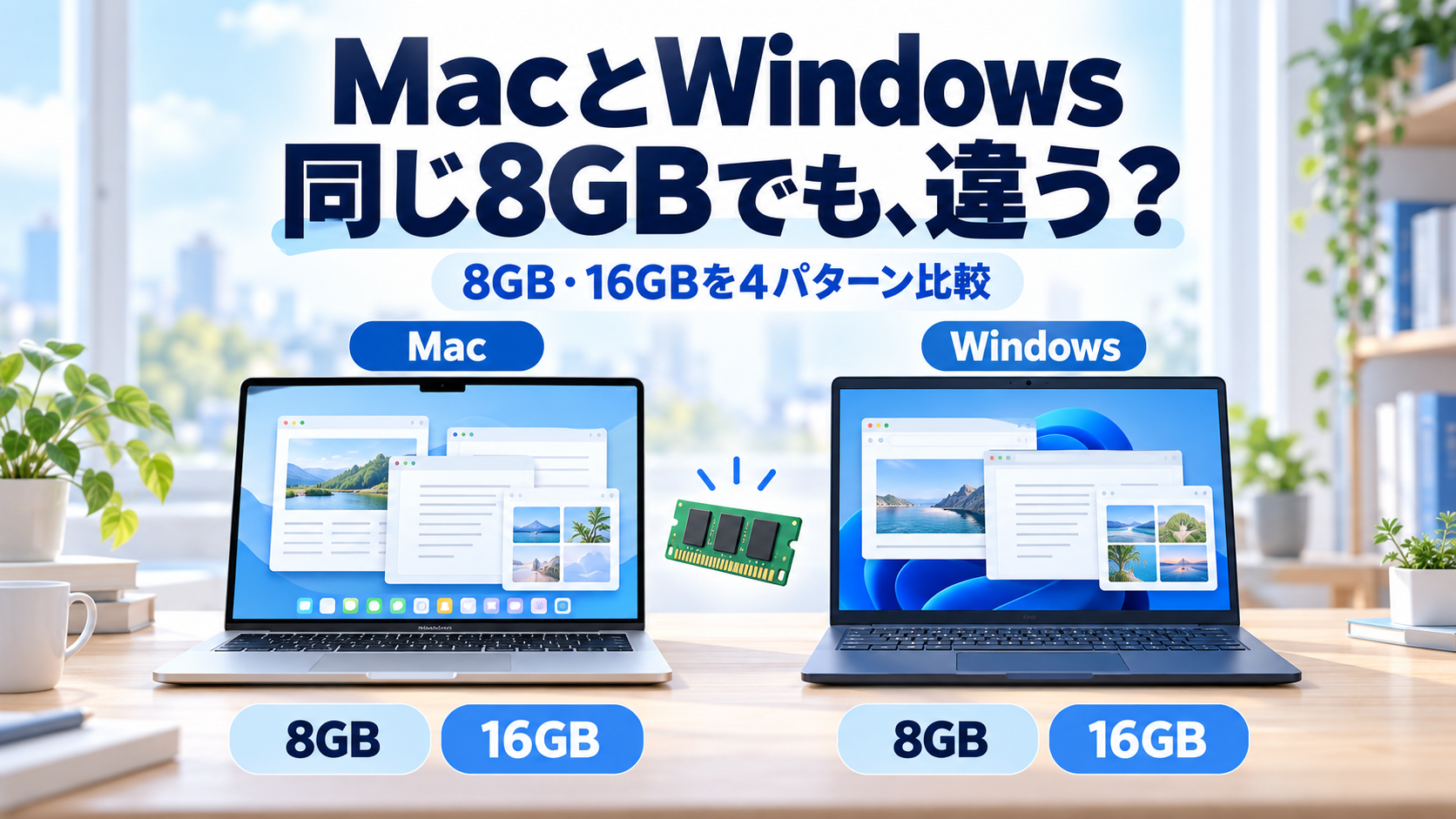
「同じ8GBなのに、MacとWindowsで使い心地が違う」——パソコンを使い比べて、そんなふうに感じることがあります。
ただし、Macの8GBがWindowsの16GBに換算できるわけではありません。メモリの容量が同じでも、使うソフト、チップ、ストレージ、開いているアプリによって体感は変わります。「Macだから必ず快適」「Windowsの8GBは何もできない」と決めつけると、選び方を間違えてしまいます。
この記事では、Windows 8GB・Windows 16GB・Mac 8GB・Mac 16GBの4パターンを、用途ごとの目安として比べます。4台を同じ条件で測った性能テストではなく、私の使い方で感じたことと、公式仕様で確認できることを分けてお話しします。
最初に、機種の区別だけはしておきます。MacBook Air M4は16GBからで、8GBモデルはありません。一方、MacBook Neoは8GBです。「8GBのMac」という言葉には、旧モデルも現行モデルも含まれますが、同じ性能ではありません。(出典:Apple「MacBook Air M4の技術仕様」、Apple「MacBook Neoの仕様」。2026年9月30日確認)
急ぐ人はここだけ読んでください
- いま8GBのパソコンを使っていて、ネット・メール・書類で困っていないなら:容量の数字だけで買い替える必要はありません。
- これから買い、複数のアプリを使うなら:MacでもWindowsでも16GB以上を選ぶのが、私のおすすめです。軽い用途に絞って予算を抑える場合は、8GBも候補になります。
- 写真・動画編集や、Macの中でWindowsを動かすなら:16GBで必ず足りるとは限りません。使うソフトの推奨条件と、同時に開くアプリを確認してください。
4パターン早見表
これは購入・使い続ける判断の目安です。機種やソフトによって変わるので、タブの枚数や使える年数を保証する表ではありません。
| パターン | ネット・メール・書類 | アプリを同時に使う | 写真・動画編集 | MacでWindowsも動かす |
|---|---|---|---|---|
| Windows 8GB | 軽い用途なら候補 | 余裕が小さい | ソフトと素材次第 | この列はMacの話です |
| Windows 16GB | 私のおすすめの目安 | 8GBより容量の余裕がある | 推奨条件を確認 | この列はMacの話です |
| Mac 8GB | 軽い用途なら候補 | 使い方を絞りたい | 重い処理は余裕が小さい | おすすめしにくい |
| Mac 16GB | 私のおすすめの目安 | 8GBより容量の余裕がある | 推奨条件を確認 | 軽い用途から検討。常用なら増量も |
そもそも「ユニファイドメモリ」って何が違うの?
AppleシリコンのMacには、CPU(計算をする部分)とGPU(画面や画像の処理をする部分)が同じメモリを使う、ユニファイドメモリという仕組みがあります。処理に必要なデータを共有できることが特徴です。
ただし、Windowsのパソコンもひとくくりにはできません。専用のグラフィックボードがある機種では、画像処理用のメモリを別に持っています。一方、内蔵GPUを使う機種には、CPUとGPUでシステムメモリを共有するものがあります。「Windowsは必ず別々、Macだけが共有」と説明するのは正確ではありません。(出典:Intel「内蔵グラフィックスとディスクリート・グラフィックスの違い」)
同じ8GBでも体感が違う理由は、メモリの仕組みだけではありません。OS、アプリの作り、チップの性能、SSD、起動したままのソフトも関わります。同じブラウザでも、文字中心のページと動画・画像が多いページでは必要なメモリが違います。
ですので、「Macの8GBはWindowsの16GB相当」という一言で済ませないほうがよいと思います。軽い作業では違いを感じにくくても、重いアプリを一緒に使えば、8GBという容量の制約が出てきます。効率よく使えることと、容量が増えることは別です。
パターン別に、どう考えるか
Windows 8GB — 使えるけれど、同時作業の余裕は小さい
メールを読む、ネットで調べる、Wordで書類を作る。こうした作業をひとつずつ進めるなら、8GBでも使える場面はあります。いま使っていて困っていない方に、すぐ買い替えを勧めたいわけではありません。
気をつけたいのは、ブラウザ、Excel、オンライン会議などを同時に使うときです。それぞれがメモリを使うので、容量の余裕が小さくなります。ただ、「タブが10枚なら必ず重い」という線は引けません。ページの中身や、ほかに動いているソフトによって違います。
重さが気になるなら、まず不要なアプリを閉じ、普段の作業をもう一度試してください。Windowsのタスクマネージャーで、メモリだけでなくCPUやディスクの負荷も見ると、原因を切り分けやすくなります。メモリ不足が原因でなければ、増設しても改善しないことがあります。
これから買う場合、毎日いくつものソフトを使う予定なら、私は16GB以上を選びます。8GBを選ぶなら、価格だけでなく、使うソフトの推奨条件と後から増設できる機種かどうかを先に確認したいところです。
Windows 16GB — 日常の同時作業を考えると選びやすい
16GBは8GBよりメモリ容量に余裕があります。ブラウザで調べながら書類を作る、といった使い方を予定しているなら、購入時の目安にしやすい容量です。ただし、メモリを増やせばCPUやGPUまで速くなるわけではありません。
写真や動画の編集では、使うソフト、素材の解像度、処理の内容が重要です。「短い動画だから16GBなら必ず快適」とは言えません。4Kの素材や複雑な効果を使うなら、メモリ以外の条件も含めて、ソフトの推奨環境を確認してください。
8GBと16GBの価格差は、メーカー、シリーズ、CPU、SSD、販売時期で変わります。比較するときは、容量以外の条件もできるだけ揃えて見てください。安い8GB機と上位の16GB機の価格差を、全部メモリ代と考えるのは無理があります。
また、16GBで何年使えるかは、今後使うソフトや用途の変化によって違います。年数を決め打ちするより、いま必要な作業と、これから増えそうな作業の両方を考えて選ぶほうが現実的です。
Mac 8GB — 旧モデルとMacBook Neoを分けて考える
以前のM1・M2などの8GBモデルを使い続ける話と、MacBook Neoを新しく買う話は、分けて考える必要があります。メモリ容量は同じでも、チップや本体の仕様が違います。MacBook Air M4の8GBモデルという比較対象は存在しません。
私が別のメモリ記事で書いた実感では、日常の使い方で8GBのMacはまだ使える一方、8GBのWindowsは苦しく感じます。ただ、これは私の使い方での話で、すべての機種・アプリに当てはまる性能差ではありません。
軽い用途で困っていない8GBのMacを、容量の数字だけで買い替える必要はないと思います。一方、写真や動画を扱う、アプリをいくつも開く、仮想環境を使う予定があるなら、容量の余裕を見ておきたいところです。
なお、MacBook Air M4はファンレス設計です。ファンの音を、メモリ不足の判断材料にはできません。Macでメモリの状態を知りたいときは、アクティビティモニタを確認します。(出典:Apple「M4搭載MacBook Airの発表」)
Mac 16GB — 普段使いの目安。ただし仮想環境は別に考える
私がM1とM5のMacを使い比べた際は、どちらも16GB以上の条件で、ネット・メール・書類といった日常の作業では世代の違いをほとんど感じませんでした。この話はM1と新しいMacを比べた記事にもまとめています。
この実感から、普段使いのMacを新しく選ぶときは、まず16GB以上を目安に考えます。ただし、これは16GBならどんな作業も快適という意味ではありません。写真・動画編集ではソフトの推奨条件が、同時作業では開いているアプリの数と内容が関わります。
特に、Macの中でWindowsを動かす仮想環境では、macOSとWindowsの両方にメモリが必要です。16GBでも軽い用途なら検討できますが、仕事で常用するなら、24GB・32GBなど容量を増やす選択も考えてください。
Parallelsの公式サポートは、仮想マシンにMac全体のメモリの半分を超えて割り当てないことを推奨しています。これは快適に使うための推奨で、全機種共通の固定された上限という意味ではありません。設定は使うバージョンと用途に合わせます。(出典:Parallels「仮想マシンのメモリを変更する方法」)
こういう人にはどれがおすすめ?
| あなたの使い方 | 選び方の目安 | 先に確認すること |
|---|---|---|
| いま8GBで、軽い作業に困っていない | そのまま使うことも候補 | 重さの原因とOS・アプリの対応状況 |
| これから買い、ネットと書類を同時に使う | Mac・Windowsとも16GB以上から検討 | 普段使うソフトが動くか |
| 軽い用途に絞って予算を抑えたい | 8GBも候補 | 容量以外の仕様、増設の可否 |
| 写真・動画を日常的に編集する | 16GB以上を出発点に検討 | ソフトの推奨メモリ、CPU・GPU、素材 |
| MacでWindowsも仕事に使いたい | 16GBだけで決めず、24GB・32GBなども比較 | Windows側のソフトと仮想環境の対応 |
どれが上かを決めるより、毎日やる作業を無理なく続けられるかで選んでください。必要なWindowsソフトがあるなら、Macの評判だけを理由に乗り換える必要はありません。
乗り換え・買い替えのときの注意
AppleシリコンのMacは、購入後にメモリを増設できません。外付けSSDで保存場所を増やしても、メモリ容量が増えるわけではありません。いまの作業だけでなく、今後使いたいソフトも考えて購入時に決めてください。
Windowsも、すべての機種で増設できるわけではありません。薄型ノートなどには、メモリが基板に固定されている機種があります。購入前にメーカーの仕様で、増設の可否と最大容量を確認します。
WindowsからMacへ乗り換えるなら、いつも使うソフトがMacに対応しているかを先に見てください。仮想環境を入れれば必ず解決するとも限りません。選択肢はMacでWindowsを使う方法3つにまとめています。
また、重くなった原因がメモリとは限りません。私のMacBookが熱くなった原因を調べた記事では、セキュリティソフトが関わっていました。これは別の機種での実体験ですので、今回のM4 Airの仕様とは分けて読んでください。
手元のMacで、メモリが足りているか確認する
アクティビティモニタを開き、「メモリ」を選びます。見るのは空き容量の数字だけではなく、メモリプレッシャー(メモリへの負荷を示すグラフ)です。普段のアプリを開いた状態で、動きの引っかかりと一緒に確認してください。
スワップ使用領域は、起動ディスクをメモリとのデータ交換に使っている量です。表示がゼロでないだけで、すぐ故障や深刻な不足と判断する必要はありません。メモリプレッシャーと実際の動作を合わせて見ます。(出典:Apple「アクティビティモニタでメモリの使用状況を表示する」)
不要なアプリを閉じたときに改善するかも、手がかりになります。いつも使う組み合わせで確認することが大切です。買い替えたばかりの何も開いていない状態と、仕事中の状態を比べても判断しにくいからです。
よくある質問(FAQ)
Q. Mac 8GBは本当にWindows 16GB相当ですか?
容量をそのように換算することはできません。軽い用途では似た使い心地になる場合があっても、重いアプリを同時に使うと違いが出ます。使うソフトと機種の条件を揃えて考える必要があります。
Q. Mac 8GBとWindows 8GBで、なぜ体感が違うのですか?
OS、チップ、アプリ、ストレージ、メモリの使い方など、複数の違いが関わります。ユニファイドメモリだけで、すべての差を説明することはできません。私の実感も、同じ条件で測った性能テストとは別です。
Q. Windows 8GBが重いとき、16GBにすれば直りますか?
メモリ不足が原因で、増設できる機種なら改善する可能性があります。ただし、CPUやストレージ、常駐ソフトが原因なら別の対処が必要です。先にタスクマネージャーとメーカーの増設条件を確認してください。
Q. MacBook Air M4の8GBと16GBには、いくら差がありますか?
M4のMacBook Airに8GBモデルはありません。16GBが標準で、24GB・32GBの構成があります。旧モデルの8GBと現行モデルを比べる場合は、チップやSSDなども違うので、価格差をメモリ代だけと考えないでください。販売価格は購入時に公式サイトや販売店で確認します。
Q. Windows 16GBとMac 8GBなら、どちらを選ぶべきですか?
まず、必要なソフトが動くかで選びます。軽い用途と予算を優先するならMac 8GBも候補ですが、長く複数のアプリを使うつもりなら16GB以上も比較したいところです。MacかWindowsかという名前だけでは決まりません。
Q. スワップが出るとSSDがすぐ壊れますか?
スワップはSSDへの書き込みを伴いますが、表示があるだけで寿命を判断することはできません。書き込み量、SSDの仕様、使い方によって違います。動作が重いならメモリプレッシャーを確認し、大切なファイルは普段からバックアップしてください。
Q. MacでWindowsを使うなら16GBで足りますか?
軽い用途なら動かせる場合がありますが、MacとWindowsでメモリを分け合います。Windows側で重いソフトを使う、両方で同時に仕事をするなら、24GB・32GBなども検討してください。メモリと一緒にソフトの対応条件も確認します。