
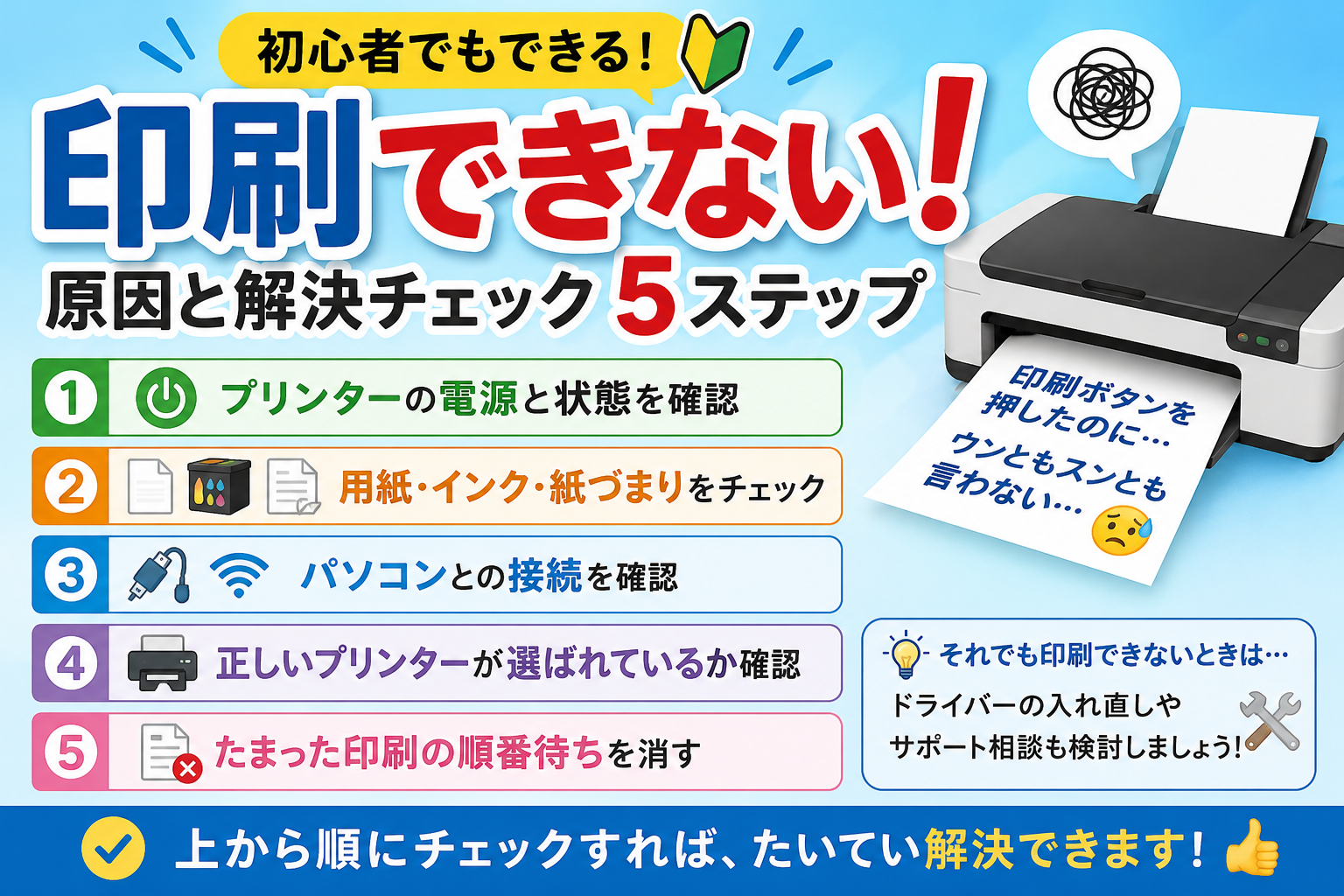
「印刷ボタンを押したのに、プリンターがウンともスンとも言わない…」😣 急いでいるときに限って、こういうトラブルって起きますよね。でも大丈夫。印刷できない原因の多くは、ちょっとした確認で解決できるものばかりです。
この記事では、初心者の方でもできるチェックを「かんたんな順番」でまとめました。上から順に確認していけば、たいていは印刷できるようになりますよ👍
🖨 印刷できない主な原因
- プリンターの電源が入っていない/スリープ状態
- パソコンとプリンターの接続が切れている(ケーブルやWi-Fi)
- 用紙切れ・インク切れ・紙づまり
- 印刷の順番待ち(印刷ジョブ)が詰まっている
- 別のプリンターが選ばれている
では、ひとつずつ確認していきましょう!
✅ ①:プリンターの電源と状態を確認
まずは基本から。プリンターの電源が入っているかを確認しましょう。電源ランプが消えていたり点滅していたりする場合は、一度電源を入れ直してみてください。長く使っていなかった場合は、スリープから復帰するのに少し時間がかかることもあります。
✅ ②:用紙・インク・紙づまりをチェック
- 用紙はセットされていますか?(トレイが空、または奥まで入っていないことも)
- インク・トナーは残っていますか?
- 紙が途中で詰まっていませんか?(詰まりがあると一切動きません)
プリンター本体のランプがエラー表示になっている場合は、ここが原因のことが多いです。
✅ ③:パソコンとの接続を確認
ケーブルでつないでいる場合は、ケーブルが両端ともしっかり挿さっているかを確認します。Wi-Fi(無線)でつないでいる場合は、プリンターとパソコンが同じWi-Fiにつながっているかが重要です。ルーターやプリンターを再起動すると、接続が回復することもよくあります。
✅ ④:正しいプリンターが選ばれているか確認
意外と多いのが、別のプリンターが選択されているケースです。「PDFに保存」や、以前使っていた別の機種が選ばれていると、いくら印刷しても紙は出てきません。印刷画面で、今使いたいプリンターの名前が選ばれているか確認しましょう。
✅ ⑤:たまった印刷の順番待ちを消す
一度印刷に失敗すると、その順番待ち(印刷ジョブ)が詰まって、次の印刷もできなくなることがあります。印刷待ちの一覧を開いて、たまっている古いものを削除(キャンセル)してから、もう一度印刷してみてください。それでも動かないときは、プリンターとパソコンの両方を再起動するのが効果的です。
🛠 それでも印刷できないときは
上をすべて試しても解決しない場合は、プリンターを動かすためのソフト(ドライバー)に問題があるかもしれません。プリンターのメーカーサイトから最新のドライバーを入れ直すと直ることがあります。設定が難しいと感じたら、無理せず詳しい人やメーカーのサポートに相談しましょう。
💡 まとめ
- ① プリンターの電源・状態を確認
- ② 用紙・インク・紙づまりをチェック
- ③ 接続(ケーブル/Wi-Fi)を確認
- ④ 正しいプリンターが選ばれているか確認
- ⑤ たまった印刷の順番待ちを消して再印刷
- それでもダメなら、ドライバーの入れ直しやサポート相談
印刷できないときは、慌てずに上から順にチェックしてみてください。多くの場合は数分で解決できますよ。最後まで読んでいただきありがとうございました!🙌