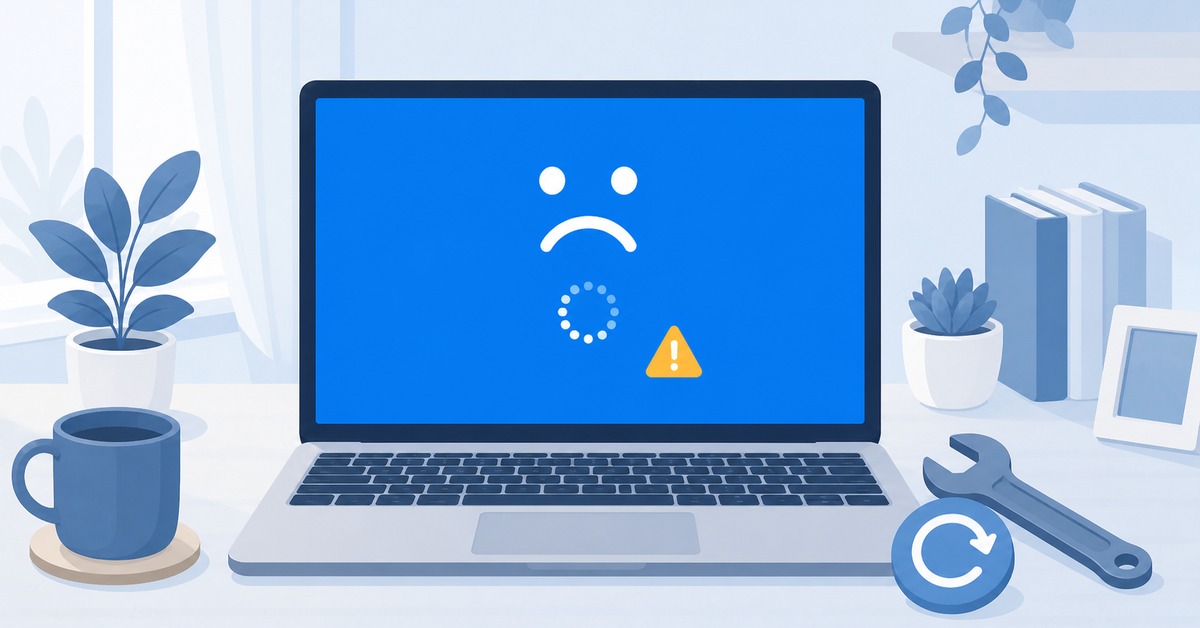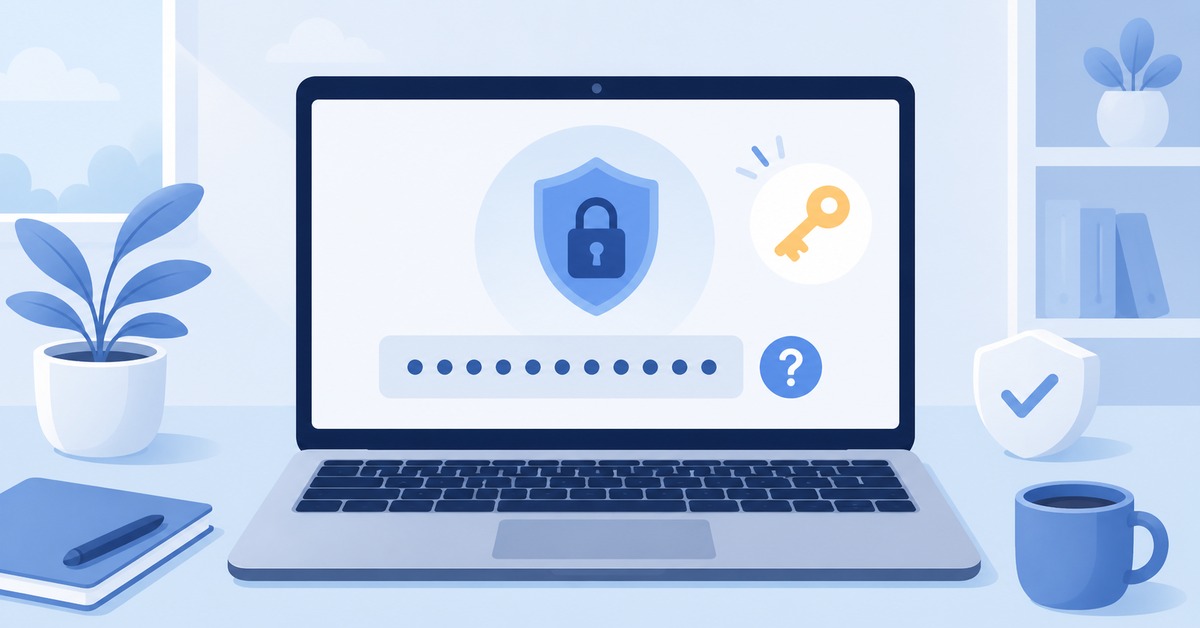
パソコンを起動しようとしたら、突然こんな画面が出て固まってしまった――そんな経験はありませんか?
BitLocker 回復
このドライブを回復するために回復キーを入力してください。
回復キー ID: XXXXXXXX-XXXX-XXXX-XXXX-XXXXXXXXXXXX
「回復キーって何?」「入力しないと進めない?」と焦ってしまうのは当然です。特に2026年8月のWindows Update(KB5121003)配信後、この画面が突然出たという報告が増えています。
この記事では、BitLocker回復キーを求められる原因と、自分で対処できる手順を順番にまとめました。あわてず、一つずつ確認していきましょう。
そもそも「BitLocker」とは?
BitLockerはWindowsに標準搭載されているディスク暗号化機能です。パソコン内のデータを暗号化して、万一盗難・紛失した場合でも第三者がデータを読み取れないようにする仕組みです。
Windows 11 Homeでは「デバイスの暗号化」として自動的に有効になっているケースが多く、ユーザー自身が意識していないまま使っていることがほとんどです。
通常は起動のたびにTPM(セキュリティチップ)が自動で認証してくれるので、回復キーを求められることはありません。しかしWindowsが「いつもと違う」と判断すると、安全確認のために48桁の回復キーを要求してきます。
回復キーを求められる主な原因
- Windows Updateの適用後(特に大型セキュリティ更新)
- BIOSやUEFIのアップデート後
- 内部パーツ(メモリ・SSDなど)の交換・増設後
- パソコンを長期間使わなかった後(お盆休み明けなど)
- Microsoftアカウントの変更・再ログイン後
- TPMのリセットや初期化後
2026年8月は月例Windows Update(KB5121003)が8月12日に配信されました。お盆休みを挟んで久しぶりに起動したPCにアップデートが適用された結果、回復キーを求められるケースが多く報告されています。
対処法5つ:順番に試してみましょう
1. Microsoftアカウントから回復キーを取得する
パソコンのセットアップ時にMicrosoftアカウントでサインインしていた場合、回復キーはMicrosoftのサーバーに自動保存されている可能性があります。
- スマートフォンやタブレットなど、別のデバイスでブラウザを開く
- https://account.microsoft.com/devices/recoverykey にアクセス
- Microsoftアカウントでサインイン
- デバイス一覧に「回復キー」が表示されたらコピーする
- 回復画面に48桁のキーを入力する
多くの場合、この方法で解決します。まずここから確認してみてください。
2. 以前に印刷・保存した回復キーを探す
パソコン購入時やWindows設定中に、回復キーを印刷したり、テキストファイルとして保存するよう促された場合があります。以下の場所を確認してみましょう。
- 購入時に同梱されていた書類の中
- 外付けUSBメモリ(「BitLocker回復キー XXXX.txt」というファイル名)
- OneDriveやGoogleドライブなどのクラウドストレージ
- 購入時に登録したメールアカウントの受信箱
3. Azure ADに会社・学校アカウントで確認する
職場や学校のアカウント(仕事用Microsoftアカウント)でセットアップされたPCの場合は、IT管理者かAzure ADポータルで管理者に確認してもらう必要があります。個人での操作では取り出せないため、IT担当者に連絡しましょう。
4. 一時的にスキップしてWindowsを起動する
回復画面の下部に「スキップ」や「この回復キーなしで起動する」という選択肢が表示される場合があります。ただしこの方法では暗号化が無効になり、データ保護が弱まるため、回復キーが見つかってから改めて有効化するほうが安全です。
5. どうしても解決できない場合はPCリセットを検討する
回復キーがどこにも見つからず、上記の方法を試してもログインできない場合は、最終手段として「Windowsの初期化(リセット)」になります。この場合、ドライブ上のデータにはアクセスできなくなります。
データ消失を防ぐためにも、日頃からのバックアップが重要です(後述)。
なぜMicrosoftアカウントに保存されていないケースがあるの?
以下のケースでは、回復キーがMicrosoftアカウントに自動保存されていないことがあります。
- Windowsのセットアップ時にローカルアカウント(オフラインアカウント)を使った
- 企業や学校のIT部門が別途管理しているPCを使っている
- Microsoftアカウントを後から追加したが、BitLockerの紐付けが完了していなかった
心当たりがある場合は、購入店舗や企業のIT担当者に問い合わせてみましょう。
予防・事前準備:今すぐやっておくべき3つのこと
1. 回復キーをMicrosoftアカウントにバックアップする
現在Windowsにログインできる状態であれば、今すぐ回復キーをMicrosoftアカウントにバックアップできます。
- スタートメニューから「設定」を開く
- 「プライバシーとセキュリティ」→「デバイスの暗号化」を選択
- 「BitLockerドライブ暗号化」→「回復キーのバックアップ」をクリック
- 「Microsoftアカウントに保存する」を選択
2. 回復キーを印刷または書き留めておく
上記のバックアップ操作時に「ファイルに保存」→印刷という選択肢もあります。PCとは別の場所(紙のメモ、別のデバイス、クラウドストレージなど)に保管しましょう。
3. 定期的にデータのバックアップを取る
回復キーが見つからなかった最悪のケースに備えて、外付けHDDやバックアップソフトを使った定期バックアップを習慣にすることが大切です。Windows標準の「バックアップと復元(Windows 7)」や、市販のバックアップソフト(Acronis True Image、EaseUS Todo Backupなど)を活用すると、万が一の際にも素早く復旧できます。
外付けHDDは1TB前後のものが1万円前後で購入でき、重要なデータを守るためのコストとしては非常に安価です。定期的にコピーするだけでも効果があります。
まとめ:あわてず順番に確認すれば解決できます
BitLockerの回復キーを突然求められると焦りますが、Microsoftアカウントに保存されているケースが最も多いので、まずはスマートフォンなど別のデバイスでアカウントページを確認してみましょう。
それでも見つからない場合は、印刷物・USBメモリ・クラウドの順で探してみてください。どうしても見つからないときは、IT担当者や購入店舗に相談するのが最善です。
今回の件を機に、回復キーのバックアップと日頃のデータバックアップを見直す良い機会にしましょう。大事なデータを守るために、今日できることから始めてみてください。
関連記事: