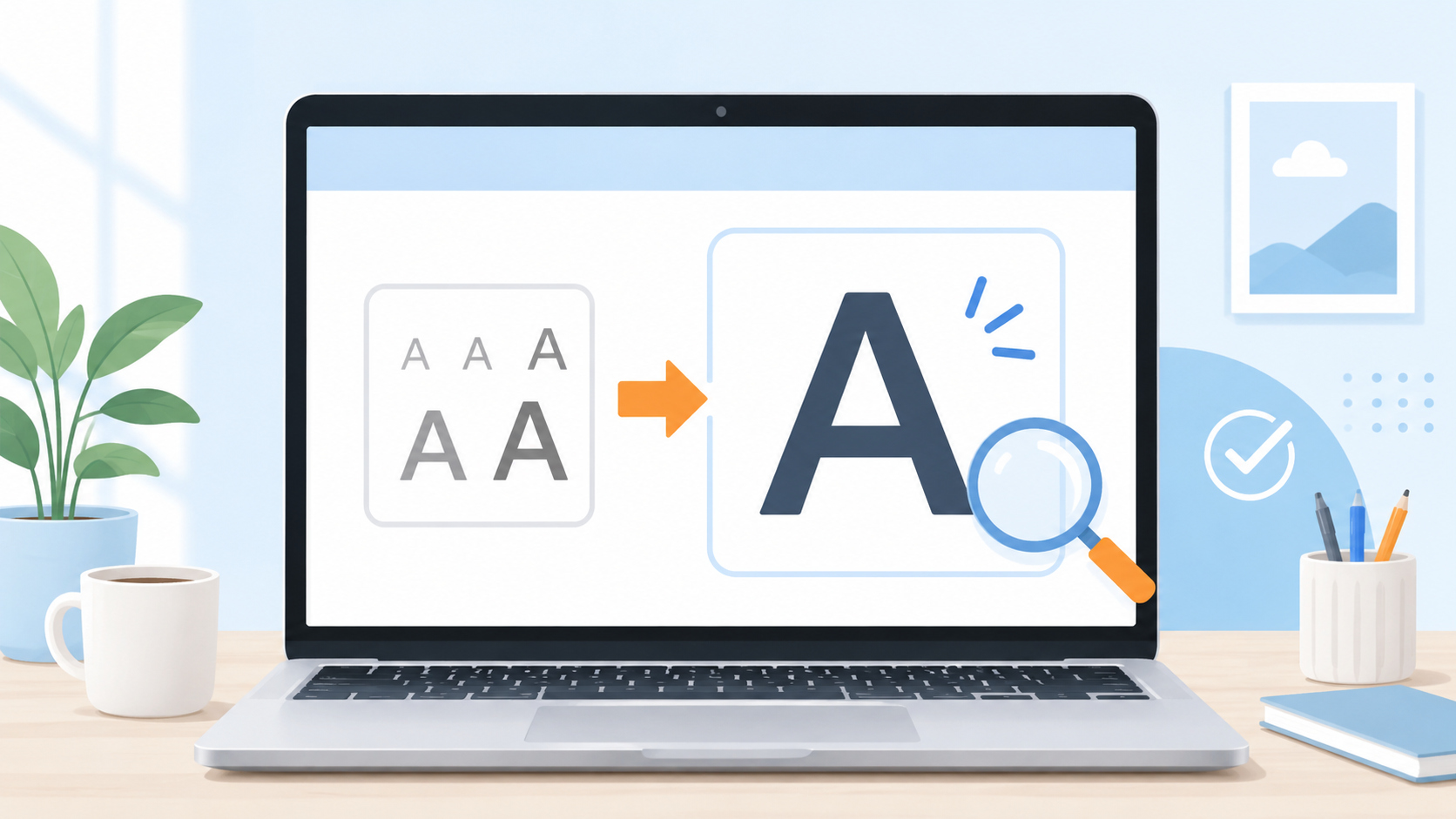
「パソコンの文字が小さくて読みづらい…」👀 長い時間見ていると目が疲れてしまいますよね。実はパソコンは、文字やアイコンをかんたんに大きくできるんです。設定を少し変えるだけで、ぐっと見やすくなって目もラクになりますよ😊
この記事では、初心者の方でもできる「大きくする方法」を、場面ごとにやさしくまとめました。自分に合う方法から試してみてください👍
🔍 ①:画面全体を大きくする(いちばんおすすめ)
文字だけでなく、アイコンやボタンも含めて画面全体をまとめて大きくできます。パソコンの「表示設定」で、拡大率を100%から125%・150%などに上げると、全体がひとまわり大きく見やすくなります。
「なんだか全体的に小さいな」と感じる人は、まずこれを試すのがいちばん効果的です。数字を少し上げるだけで、驚くほど見やすくなりますよ✨
📄 ②:インターネット(ブラウザ)の文字だけ大きくする
ホームページやニュースを読むときだけ大きくしたい、という場合はこちら。ブラウザ(インターネットを見る画面)では、「Ctrl」キーを押しながら「+」キーを押すと、そのページの文字がどんどん大きくなります。
- 大きくする:Ctrl + +(プラス)
- 小さくする:Ctrl + -(マイナス)
- 元に戻す:Ctrl + 0(ゼロ)
マウスにホイール(真ん中のクルクル)がある場合は、Ctrlを押しながらホイールを回すだけでも拡大・縮小できます。これはとても便利なので、覚えておくと重宝しますよ😊
🔤 ③:文字のサイズだけを変える
「アイコンはそのままで、文字だけ大きくしたい」という場合は、設定の中に文字サイズだけを変える項目があります。メニューやメッセージの文字が読みやすくなるので、レイアウトを大きく崩さずに見やすくしたい人におすすめです。
🖱 ④:マウスポインタ(矢印)が見つからないときは大きく
「マウスの矢印が小さくて、どこにあるか分からない」という声もよく聞きます。設定でマウスポインタのサイズや色を変えることもできるので、大きく・目立つ色にしておくと、画面の中で見失いにくくなります👍
💡 まとめ
- ① 画面全体を大きく(拡大率を125%・150%に)← いちばんおすすめ
- ② ネットの文字は Ctrl + + でその場で拡大
- ③ 文字サイズだけを変える設定もある
- ④ マウスの矢印も大きく・目立つ色にできる
「見えにくいな」と感じたら、我慢せずにどんどん大きくして大丈夫です。自分の目に合わせて調整するだけで、パソコンがぐっと使いやすくなりますよ🙌 最後まで読んでいただきありがとうございました!