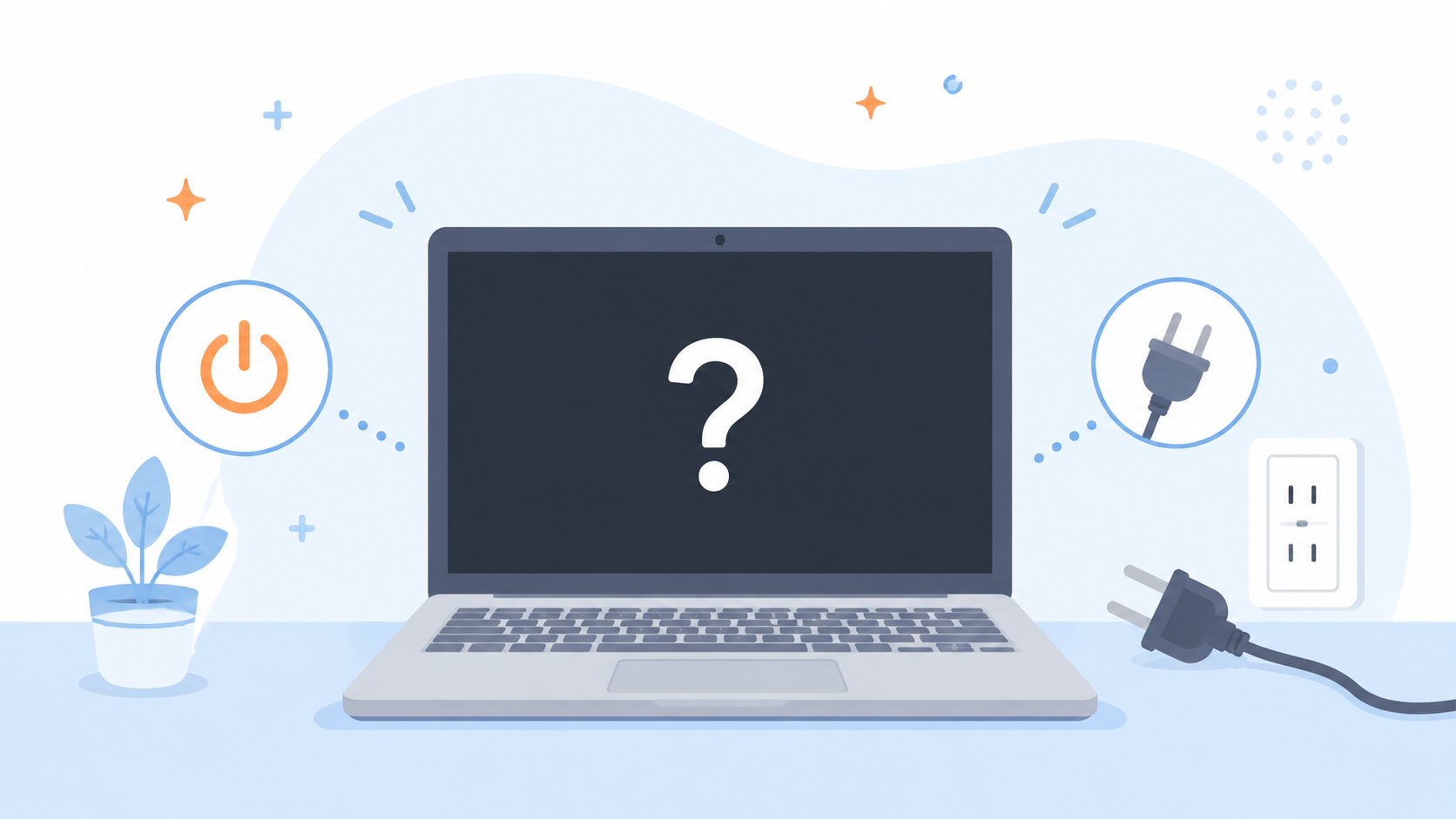
「電源は入っているのに、画面が真っ暗で何も映らない…」😰 パソコンの動く音はするのに画面だけ暗い、というのはよくあるトラブルです。実はこれ、本体は無事で、画面まわりだけの問題ということが多いんです。
この記事では、初心者の方でもできるチェックを「かんたんな順番」でまとめました。上から試していけば、たいてい原因が見つかります👍
🔍 まず、どの症状に近いですか?
- A:電源ランプやファンは動いているが、画面は完全に真っ暗(メーカーのロゴも出ない)
- B:ロゴは出たのに、そのあと暗くなって進まない
- C:真っ暗な画面にマウスの矢印だけが出ていて、動かせる
- D:スリープから復帰させたときに画面が点かない
どの症状でも、下の①から順番に試していけば大丈夫です。CやDなら、①だけで直ることがよくあります。
✅ ①:キーボードだけで画面を復活させる(いちばん簡単)
画面の表示をあつかう「グラフィックドライバー」が一時的に固まっているだけ、ということがあります。Windowsには、それをリセットする専用のキー操作が用意されています。
「Windowsキー」+「Ctrl」+「Shift」+「B」を同時に押す
- 4つのキーを同時にポンと押します
- 「ピッ」と音が鳴り、画面が一瞬 点滅します
- 数秒待って、画面が戻るか見てみましょう
スリープから戻らないとき(症状D)や、矢印だけ出ているとき(症状C)は、これで直ることがよくあります。パソコンを開けたり抜き差ししたりしなくていいので、いちばん最初に試す価値があります。
✅ ②:本体が動いているか確認(切り分け)
まず、電源ランプが点いているか・ファンの音がするかを確認します。動いている音がするなら、本体は生きていて「画面が映っていないだけ」の可能性が高いです。逆にまったく無反応なら、電源が入らないトラブルの方かもしれません。
✅ ③:画面の明るさ・スリープを確認
意外と多いのが、画面の明るさが最低になっていた、またはスリープ(省電力で画面が消えた状態)だったケース。キーボードのどれかを押したり、明るさを上げるキーを試してみましょう。マウスを動かすだけで復活することもあります。
✅ ④:デスクトップはケーブルと入力切替を確認
モニターが別になっているデスクトップパソコンの場合は、次を確認します。
- モニターの電源が入っているか
- 本体とモニターをつなぐケーブルがしっかり挿さっているか(両端)
- モニターの入力切替が正しい端子になっているか
✅ ⑤:電源を抜いて「放電」する
パソコンの中に余分な電気がたまる(帯電する)と、誤作動で画面が出なくなることがあります。これを流してやる「放電」は、メーカーのサポートでも案内されている基本の手順です。
- 電源ボタンを10秒ほど長押しして、完全に電源を切る
- 電源コード(ACアダプター)をコンセントから抜く
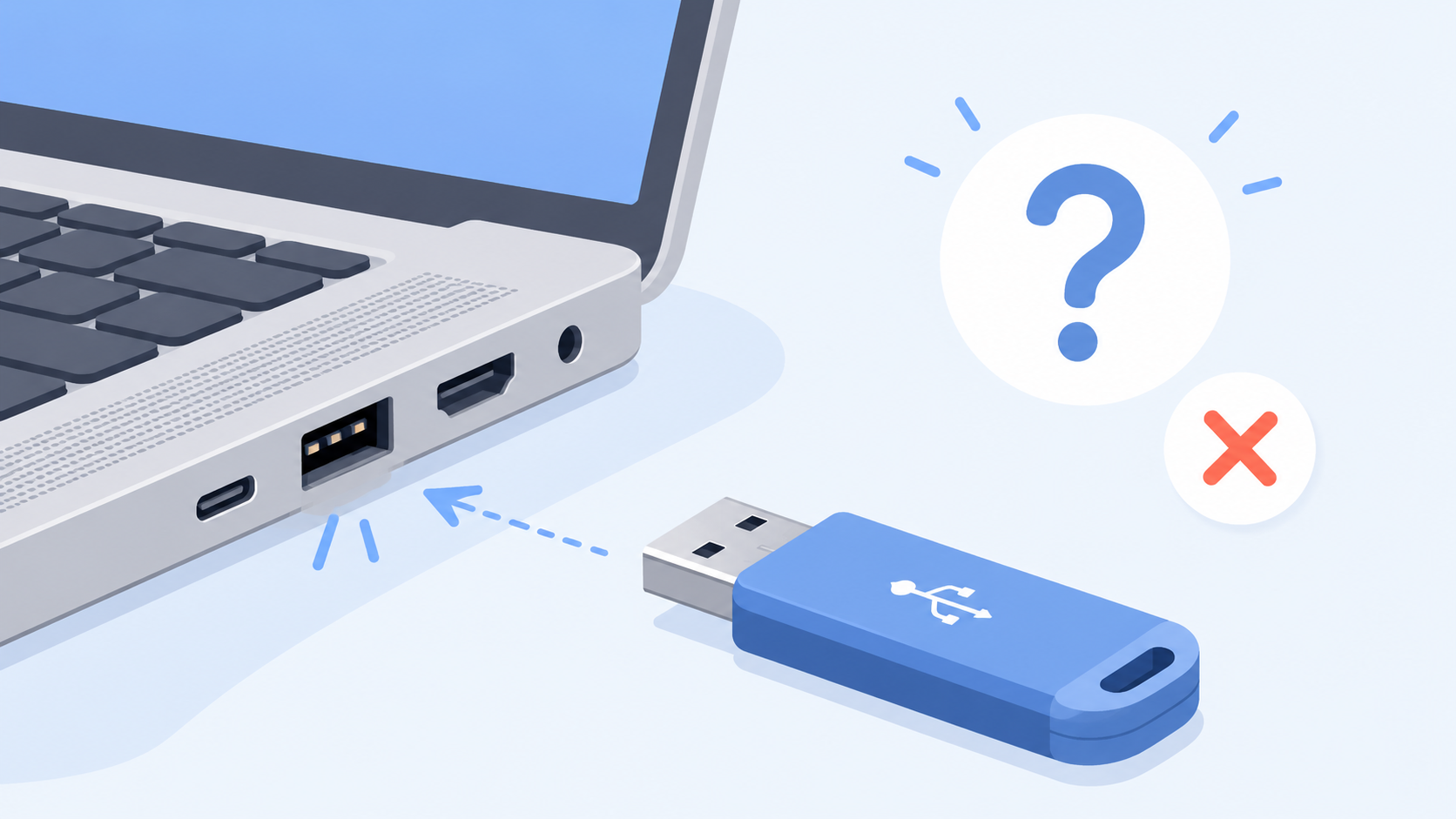
- USBメモリ・外付けハードディスク・マウス・プリンターなどつないでいるものを全部外す
- バッテリーが外せる機種なら、バッテリーも外す
- その状態で5〜10分ほど置いておく
- 電源コードだけを挿して、電源を入れる
帯電が原因だった場合は、これだけで嘘のようにパッと点きます。
✅ ⑥:矢印だけ動くなら「エクスプローラー」を起動しなおす
画面は暗いのにマウスの矢印だけ動くとき(症状C)は、デスクトップやタスクバーを表示している「エクスプローラー」という部分だけが止まっている可能性があります。
- キーボードの「Ctrl」+「Alt」+「Delete」を同時に押す
- 青い画面が出たら「タスクマネージャー」をクリック(出ないときは「Ctrl」+「Shift」+「Esc」)
- 右上の「新しいタスクを実行する」をクリック
- 入力欄に半角で
explorer.exeと入れて「OK」
これでデスクトップとタスクバーが読み込みなおされ、画面が戻ります。
✅ ⑦:外部ディスプレイで切り分ける
別のモニターやテレビにつないで映る場合は、もとの画面(パネル)側の問題とわかります。映らない部分を特定できると、修理相談もスムーズです。
🛠 それでも直らないときに試す2つ
セーフモードで起動して、画面のドライバーを入れ直す
Windows Updateの直後から真っ暗になった場合は、画面のドライバーが合わなくなっていることがあります。最小限の機能だけで動く「セーフモード」で起動してみましょう。
- 電源を入れ、メーカーのロゴが出たところで電源ボタン長押しで強制終了する
- これを2回くり返すと、3回目に「自動修復を準備しています」と出て回復画面が開く
- 「詳細オプション」→「トラブルシューティング」→「詳細オプション」→「スタートアップ設定」→「再起動」
- キーボードの「4」または「F4」を押してセーフモードを選ぶ
- 起動できたら「デバイスマネージャー」→「ディスプレイアダプター」で、ドライバーの更新、または前のものに戻す(ロールバック)
「高速スタートアップ」を切る
Windowsには起動を速くする「高速スタートアップ」という機能が最初から入っています。便利な反面、シャットダウンのときに状態を中途半端に持ち越すので、起動のトラブルの原因になりやすい機能でもあります。
- スタートメニューで「コントロールパネル」と検索して開く
- 「ハードウェアとサウンド」→「電源オプション」
- 左の「電源ボタンの動作を選択する」をクリック
- 「現在利用可能ではない設定を変更します」をクリック
- 「高速スタートアップを有効にする(推奨)」のチェックを外す→「変更の保存」
切っておくと起動が数秒おそくなるだけで、真っ暗になるような起動トラブルはぐっと減ります。
🛠 それでも映らないときは
画面パネルや内部部品の故障が考えられます。無理せず、メーカーのサポートや購入店に相談しましょう。本体が動いていればデータは無事なことが多いので、あわてなくて大丈夫です。
💡 まとめ
- ① まず Windowsキー+Ctrl+Shift+B(画面のリセット)
- ② 本体が動いているか(音・ランプ)で切り分け
- ③ 明るさ・スリープを確認
- ④ デスクトップはケーブル・入力切替を確認
- ⑤ 全部抜いて5〜10分の放電
- ⑥ 矢印だけ動くならエクスプローラーを起動しなおす
- ⑦ 外部ディスプレイで切り分け
- 直らないときはセーフモードと高速スタートアップを切る
「真っ暗=故障」と決めつけず、まずは切り分けから。多くは一時的な不調か、画面まわりの設定・接続で解決できますよ🙌 最後まで読んでいただきありがとうございました!